MAI Image 2.7 Générateur et éditeur d’images IA
Créez une nouvelle photo ou modifiez-en une qui vous appartient avec Microsoft MAI Image 2.7. Standard et Flash partagent les mêmes réglages : 1K ou 2K, sept formats d’image, un fond opaque ou transparent, et PNG, JPEG ou WebP.
- Jusqu’à 5 photos
- 1K ou 2K
- Standard ou Flash
- Microsoft · MAI Image 2.7 documentation ↗
Créez avec MAI Image 2.7
Idées de prompts
Quatre idées reprennent des prompts d’exemple publiés. Les fleurs, le pavot et le bassin décrivent des photos des pages publiques de Microsoft. Ces trois prompts sont des consignes de recréation, pas des prompts originaux revendiqués.
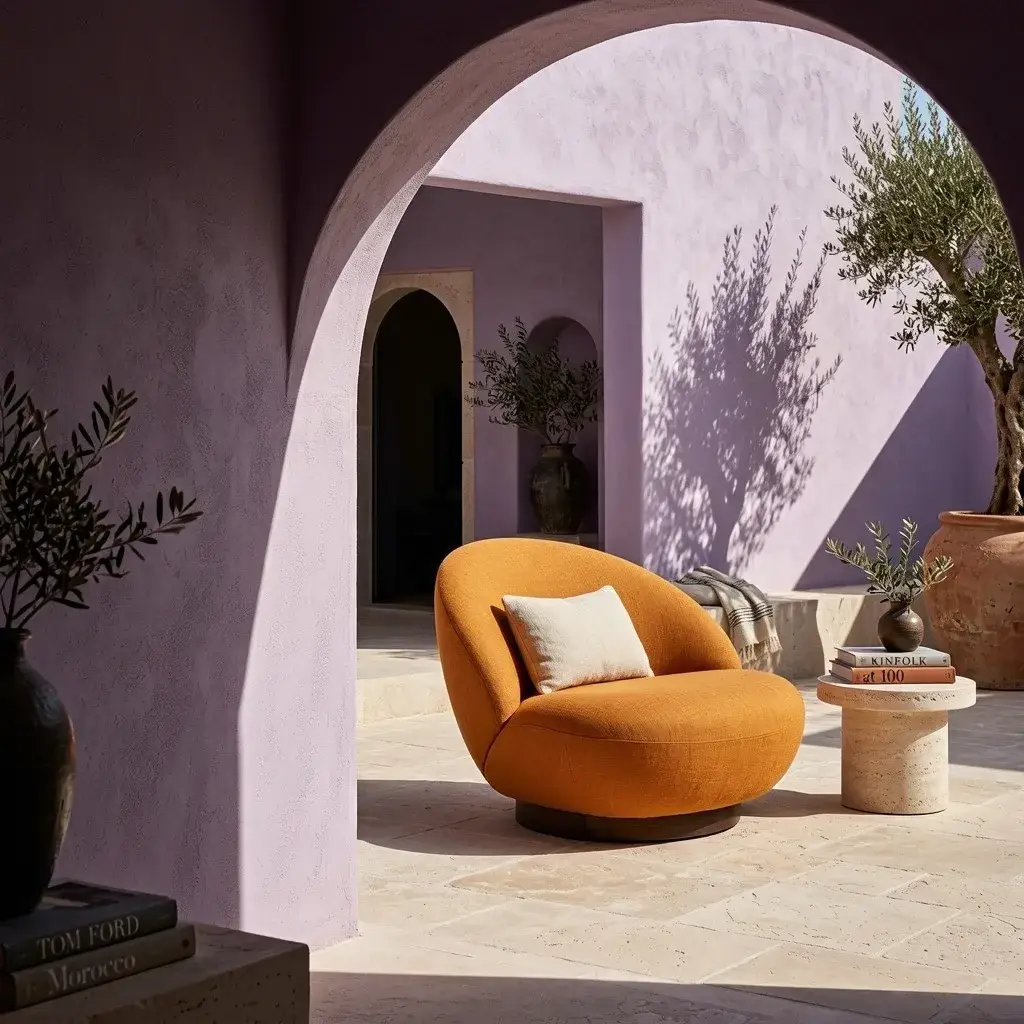
Cour safran
Prompt
Editorial architectural photograph of a sculptural saffron lounge chair in a lavender plaster courtyard, framed through a broad arch. Late afternoon side light, linen upholstery, pale limestone, one olive branch casting a graphic shadow, generous negative space and precise material detail.
Ce que vous pouvez créer
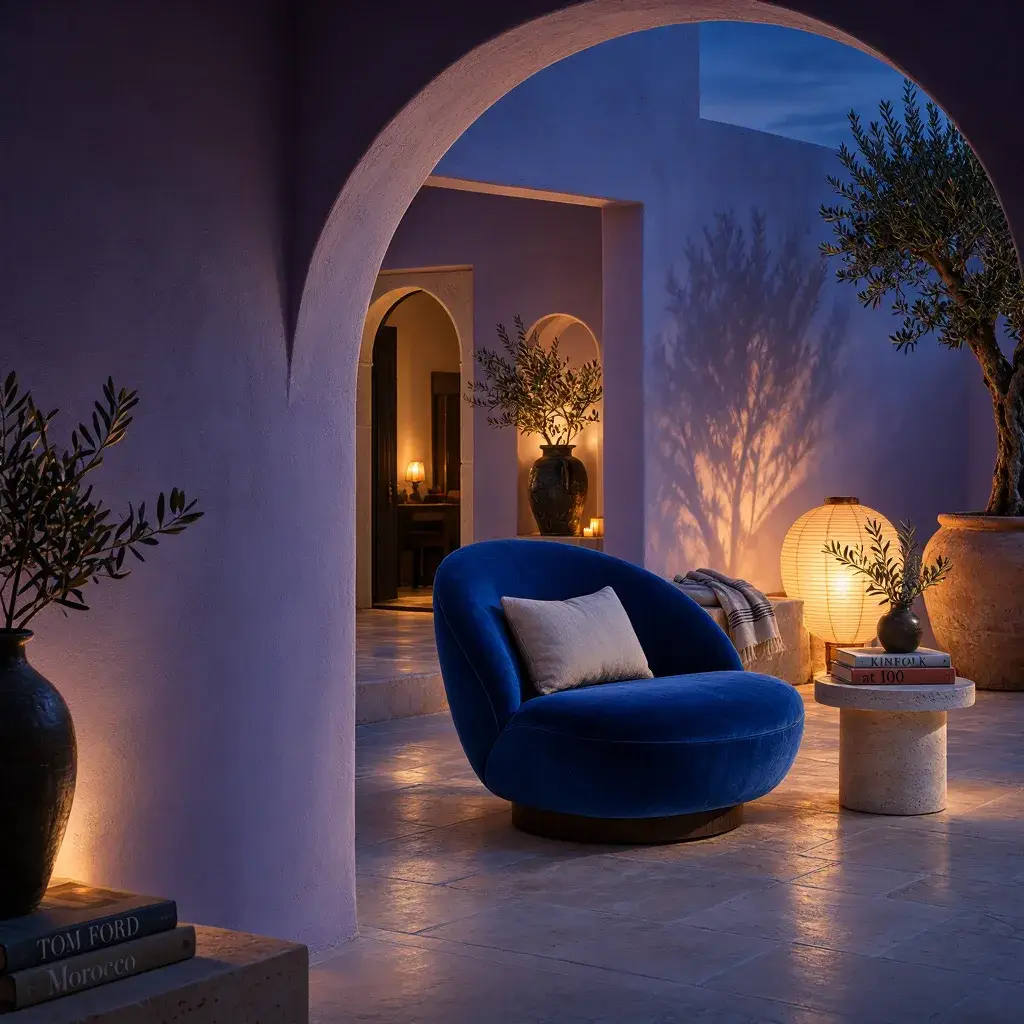
Changer une partie d’une photo
Gardez la cour, la chaise et le cadrage, puis changez l’heure et le tissu. Ce panneau utilise l’exemple de retouche publié. Les dos de livres de la photo source sont imparfaits : relisez le texte.
Comment utiliser MAI Image 2.7
1. Écrivez le changement voulu
Décrivez la photo, ou dites ce qu’il faut garder et ce qu’il faut changer.
2. Choisissez Standard ou Flash
Puis choisissez 1K ou 2K, un format d’image, un fond, et PNG, JPEG ou WebP.
3. Relisez le résultat
Vérifiez le texte, les visages et les marques avant de télécharger.
Crédits

Comparer MAI Image 2.7Comparer les modèles d’image
MAI Image 2.7
Ce modèleStandard ou Flash, PNG transparent, et jusqu’à cinq photos de référence
PNG 1K–2K1–16 crédits par sortie
Flare ou Sunburst, de 1K à 4K et jusqu’à 16 références
PNG, GIF ou SVG2–19 crédits
Photos en 2K et 4K natifs, texte lisible et jusqu’à 10 photos de référence
PNG 1K–4K3–43 crédits par résultat
Questions sur MAI Image 2.7
Qu’est-ce que MAI Image 2.7 ?
MAI Image 2.7 est le modèle d’image de Microsoft pour les nouvelles photos et les retouches. Microsoft indique que la version Foundry est en préversion publique, donc cette page ne promet pas d’accord de niveau de service.
Quelle est la différence entre Standard et Flash ?
Ils utilisent les mêmes formats d’image, tailles, fonds et types de fichiers. Flash est le palier le moins cher. Standard est le choix par défaut. Le bouton affiche les crédits du palier choisi.
Combien de crédits MAI Image 2.7 utilise-t-il ?
Un court prompt Standard en 1K carré coûte 3 crédits, et le 2K carré coûte 10. Flash coûte 1 en 1K carré et 3 en 2K carré. Une photo de référence ajoute environ un crédit Standard en 1K. Un long prompt peut en ajouter. Le bouton utilise le même devis que le serveur.
Quels fichiers puis-je envoyer ?
La retouche accepte une à cinq photos JPEG, PNG ou WebP qui vous appartiennent. Le texte en image n’accepte pas de référence. Chaque référence reste à environ un mégapixel ou moins. Une sortie transparente peut être en PNG ou WebP. Le JPEG transparent est refusé.
Le texte dans l’image sera-t-il correct ?
Pas toujours. Les exemples de cour publiés contiennent des dos de livres aux lettres imparfaites. Relisez chaque mot avant de publier.
Créez la prochaine photo avec MAI Image 2.7
à partir d’un prompt ou de vos photos.
Partez d’un prompt, ou retouchez une à cinq photos qui vous appartiennent.
Ouvrir MAI Image 2.7 ↑