GPT Image 2.5 Générateur et éditeur d’images IA
Créez des affiches, des photos de produits et des portraits dont le sujet reste reconnaissable. Préservez les sujets de référence, effectuez des retouches ciblées en conservant le reste et réalisez des mises en page complexes de 1K à 4K. Choisissez Flare ou Sunburst ; le coût en crédits s’affiche avant le lancement.
- À partir de 1 crédit
- Flare ou Sunburst
- Générer + modifier
- OpenAI · GPT Image 2.5 documentation ↗
Créez avec GPT Image 2.5
Créations réalisées avec GPT Image 2.5
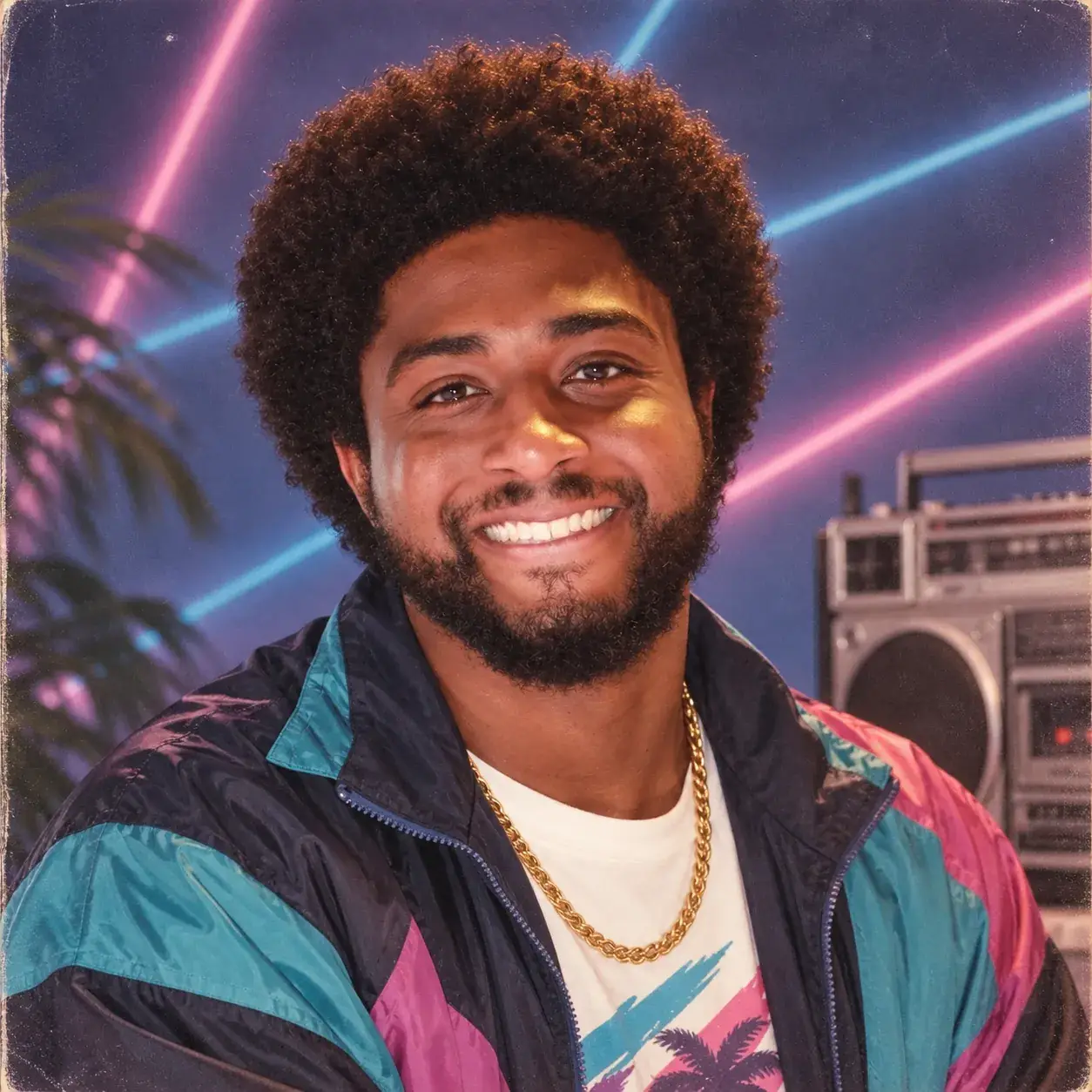
Portrait en studio des années 80
Prompt
Photoreal 1980s studio headshot of a smiling man with an afro and beard, teal navy and pink windbreaker, gold chain, neon laser backdrop, vintage boombox, palm leaves, vintage print grain, 1:1.
Fonctionnalités clés de GPT Image 2.5
Fidélité aux images de référence
Gardez le sujet d’une image dont vous détenez les droits reconnaissable, tout en changeant sa tenue, le décor ou le style. Les traits distinctifs, l’éclairage et les textures sont conservés dans la nouvelle composition.
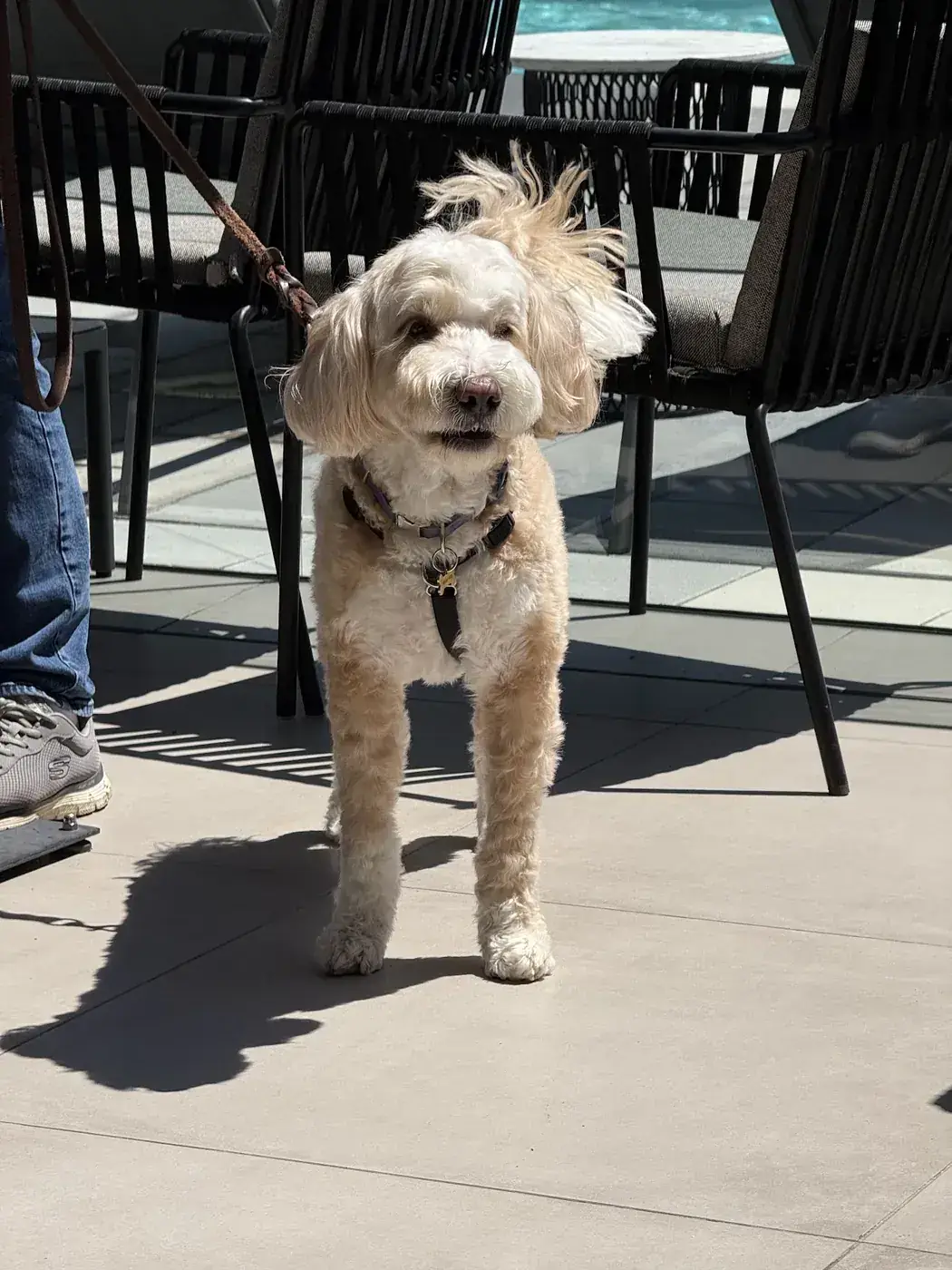 Avant
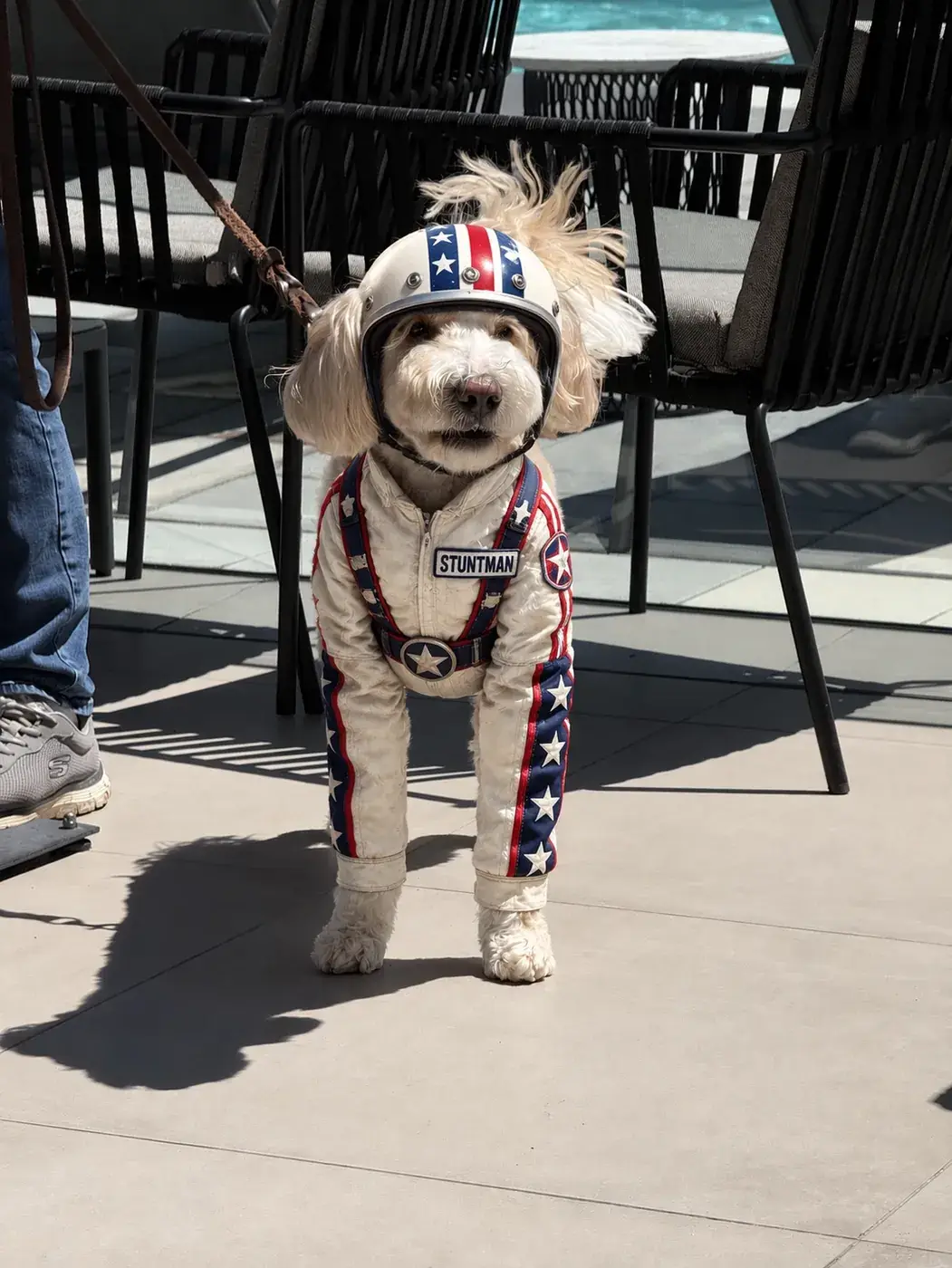 Après
Comment utiliser GPT Image 2.5
1. Partez d’un texte ou de références
Ouvrez GPT Image 2.5 avec un brief textuel, ou ajoutez d’une à 16 images fixes qui vous appartiennent pour le mode retouche d’image. Si vous le souhaitez, préremplissez les champs à partir d’une fonctionnalité clé ou d’un exemple ; rien ne se lance tant que vous ne lancez pas la génération. En mode retouche, le bouton Générer reste désactivé tant qu’aucune référence n’est jointe.
2. Précisez ce qui doit changer et ce qui doit rester
Décrivez la scène, ou la retouche ciblée ainsi que l’identité, la mise en page et les détails à ne pas modifier. Pour une nouvelle passe, continuez à préciser les éléments déjà réussis afin que le changement suivant reste ciblé.
3. Choisissez Flare ou Sunburst, puis générez l’image
Sélectionnez Flare ou Sunburst, le niveau Faible / Moyen / Élevé, une résolution de 1K à 4K et un format. Confirmez l’estimation des crédits et générez l’image. Vérifiez l’identité du sujet et la lisibilité du texte, puis téléchargez l’image ou poursuivez dans l’outil de retouche pour une nouvelle passe en précisant ce qui doit rester et ce qui doit changer.
Tarifs de GPT Image 2.5

Comparer GPT Image 2.5GPT Image 2.5 face aux autres modèles
GPT Image 2.5
Ce modèleRetouches ciblées préservant le reste de l’image, fidélité aux références et choix entre Flare et Sunburst
PNG 1K–4K1–8 crédits par résultat
Prompts exigeants, retouches haut de gamme et images finales en haute résolution
PNG 1K–4K2–5 crédits par résultat
Génération et retouche rapides et équilibrées, avec de solides connaissances générales
PNG 1K–4K3–4 crédits par résultat
FAQ sur GPT Image 2.5
Qu’est-ce que GPT Image 2.5 ?
GPT Image 2.5 est le modèle de génération et de retouche d’images d’OpenAI. Sur MixVio, partez d’un brief textuel ou de 16 images maximum qui vous appartiennent, puis générez ou retouchez vos images de façon privée avec Flare ou Sunburst en 1K, 2K ou 4K. Le coût en crédits est affiché avant le lancement.
Pour quels usages GPT Image 2.5 est-il le plus adapté ?
Utilisez-le lorsqu’un sujet de référence doit rester reconnaissable, pour des modifications précises qui préservent certains éléments tout en en changeant d’autres, ou lorsqu’un brief complexe combine composition, style et texte lisible dans l’image. Choisissez Flare ou Sunburst sur cette page ; les deux utilisent le même solde de crédits MixVio.
Que puis-je créer avec GPT Image 2.5 sur MixVio ?
Des affiches de campagne, des photos de produits, des maquettes d’emballage et des portraits ou photos d’animaux où le sujet doit rester reconnaissable. Partez d’un texte ou joignez des images qui vous appartiennent pour modifier certains éléments tout en conservant les autres. MixVio affiche l’estimation des crédits avant la génération.
Puis-je mettre en scène une personne ou un animal de compagnie à partir d’une photo de référence ?
Oui. Joignez entre une et 16 images fixes qui vous appartiennent, puis précisez le changement de tenue, de décor ou de style et l’identité à conserver. MixVio utilise le mode de retouche d’image. Des détails peuvent tout de même changer sans que vous l’ayez demandé : vérifiez donc le résultat avant publication.
Quelle est la différence entre Flare et Sunburst ?
Les deux variantes suivent le même barème de crédits MixVio. Flare est la variante la plus rapide de GPT Image 2.5 ; Sunburst offre une plus grande fidélité. Vous pouvez changer de variante avec le sélecteur sans quitter cette page. MixVio ne publie aucun benchmark de latence pour ces variantes.
Créez des images avec GPT Image 2.5 en précisant ce qu’il faut conserver et modifier.
Créations privées. Coût en crédits affiché avant génération.
Partez d’un texte ou de 16 images maximum vous appartenant, précisez ce qui doit changer et ce qui doit rester, puis générez l’image avec GPT Image 2.5 sélectionné.
Créer avec GPT Image 2.5 ↑