Texte en vidéo IA
Transformez une scène écrite en courte vidéo IA pour TikTok, Reels, Shorts ou vos publicités. Choisissez le format et le modèle, consultez le coût en crédits avant de générer et gardez vos créations privées.
- Seedance · MiniMax H3 · Kling · Veo
- Réseaux sociaux · Produit · Storyboard · Publicités
- 9:16 · 16:9 · 1:1
- 5 s · 480p · 16 crédits
Utiliser l’outil : Texte en vidéo
Exemples de texte en vidéo
Des démonstrations adaptées à vos projets, avec les prompts correspondants, pour des vidéos destinées aux réseaux sociaux, des présentations produit, des univers fantastiques et des scènes cinématographiques.
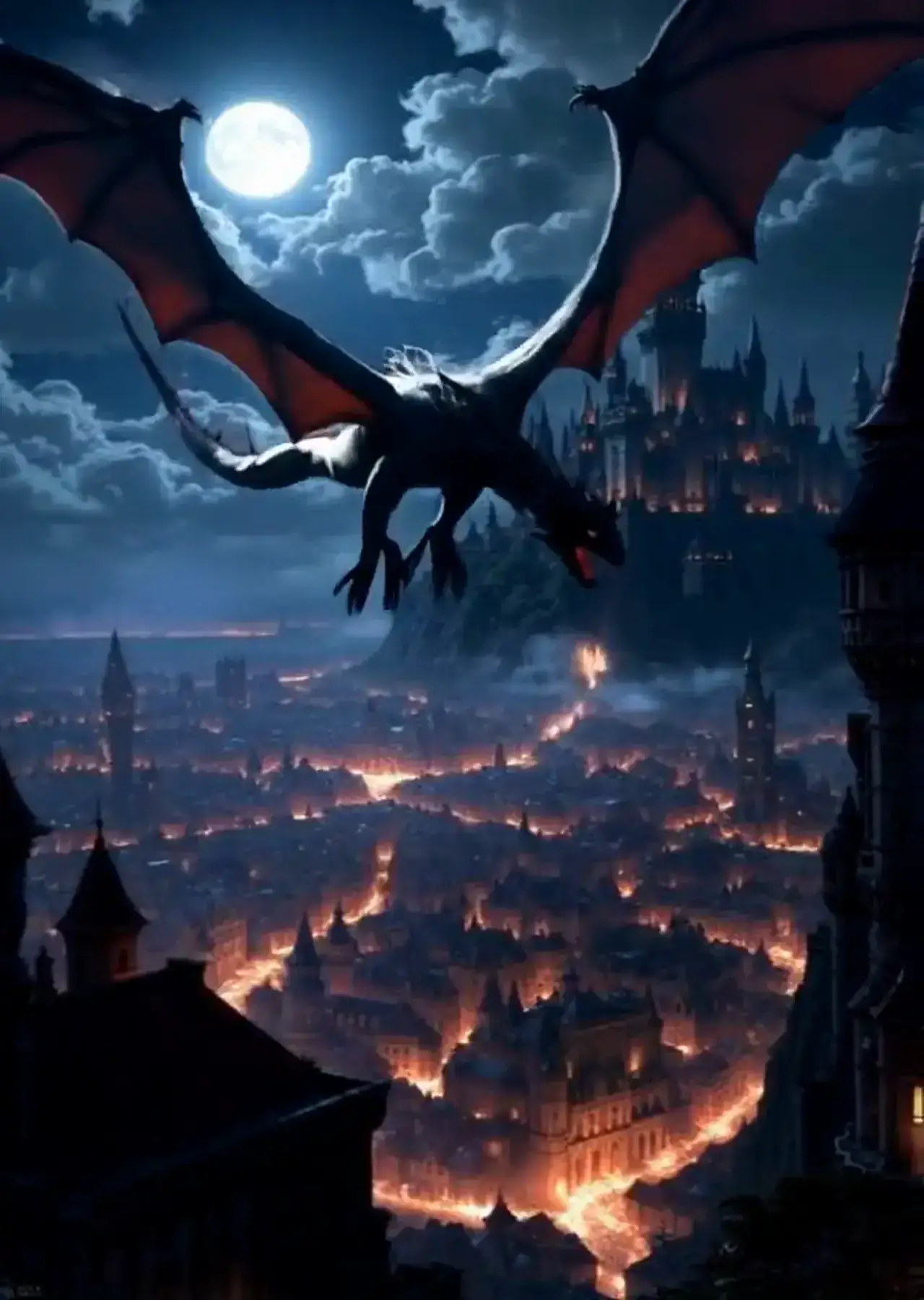
Envol fantastique au format vertical
Prompt
An evil dragon flies in the sky with a moon hanging above, dark wings spread over a burning medieval city, molten streets below, gothic castle on a distant cliff, cinematic vertical framing.
Cas d’usage du texte en vidéo par IA
Accroches pour les réseaux sociaux et Reels
Des scènes courtes et accrocheuses pour TikTok, Reels et Shorts, avant un tournage complet.
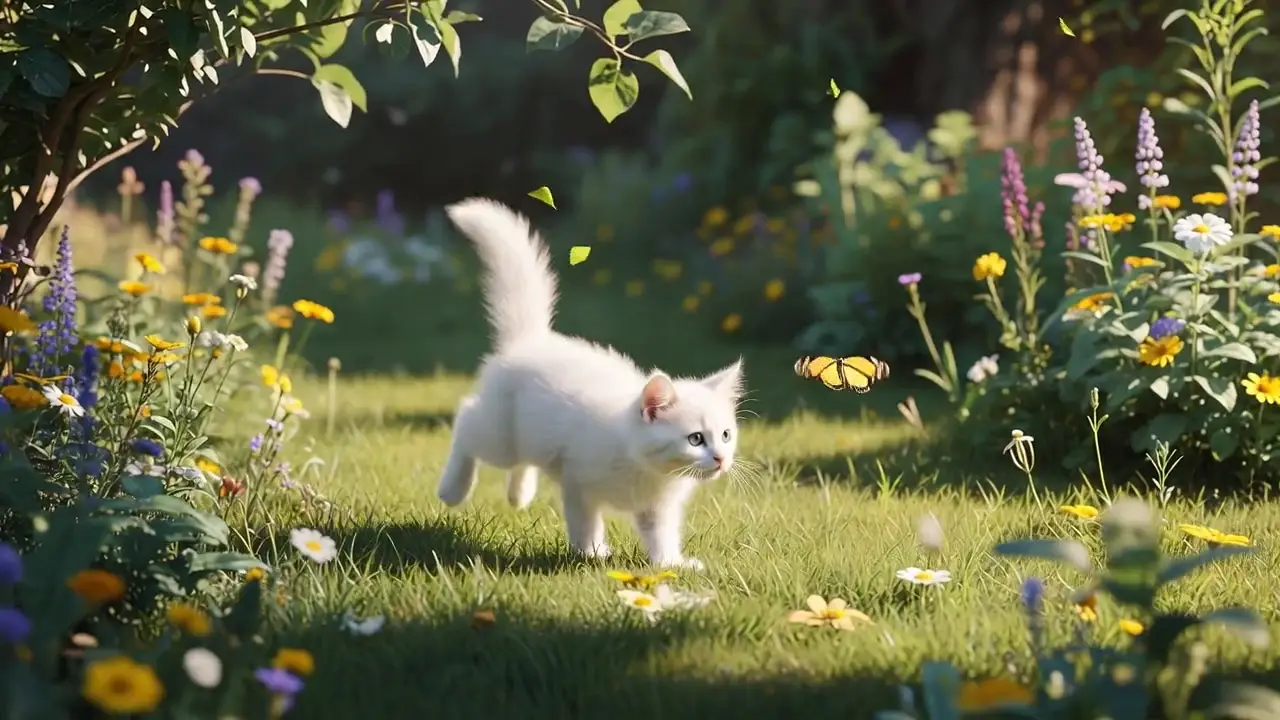
Vidéos d’annonce de produits
Commencez par un gros plan du produit, puis dévoilez le décor du studio pour créer un teaser de lancement.
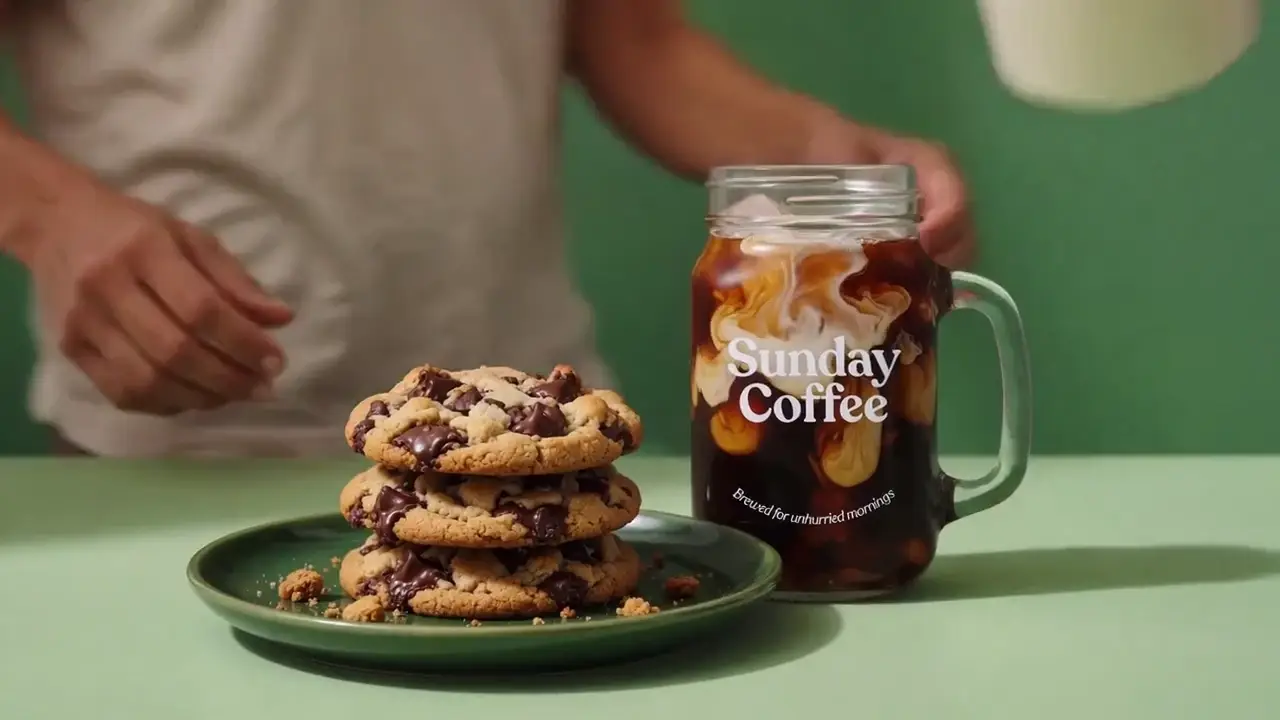
Plans de storyboard pour vos campagnes
Explorez des rendus cinématographiques et des choix de cadrage avant un montage ou un tournage plus long.
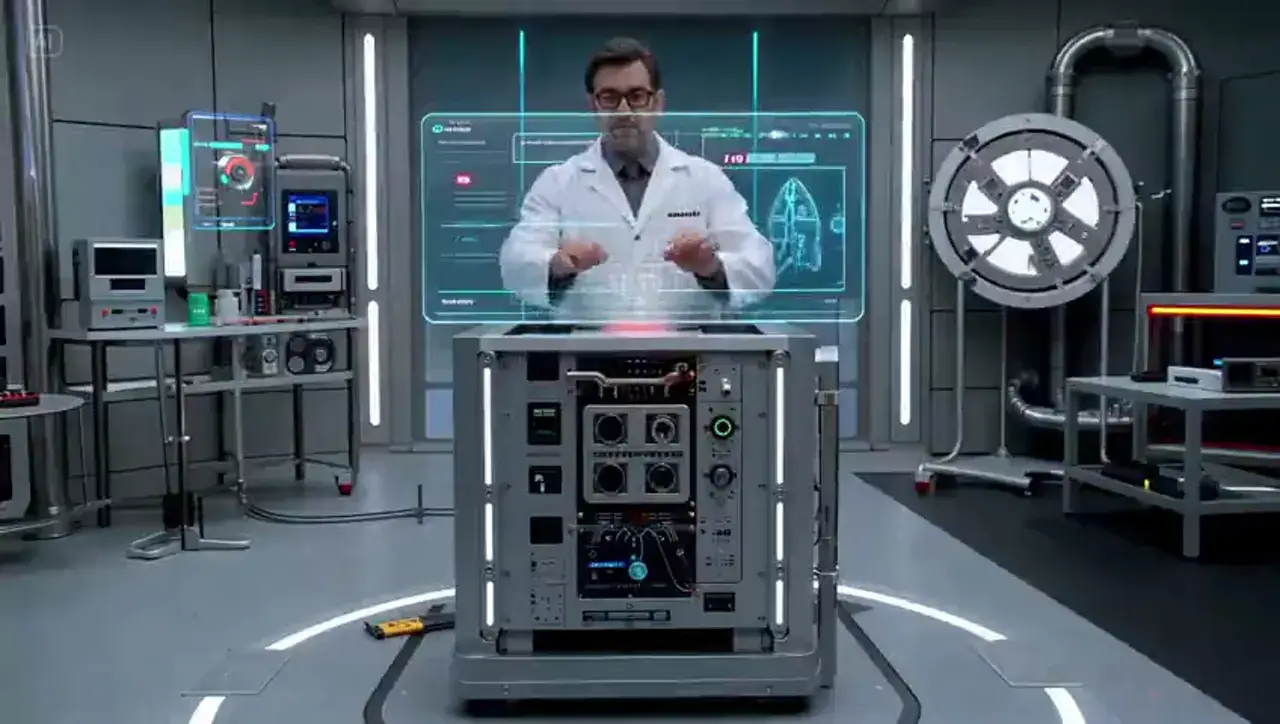
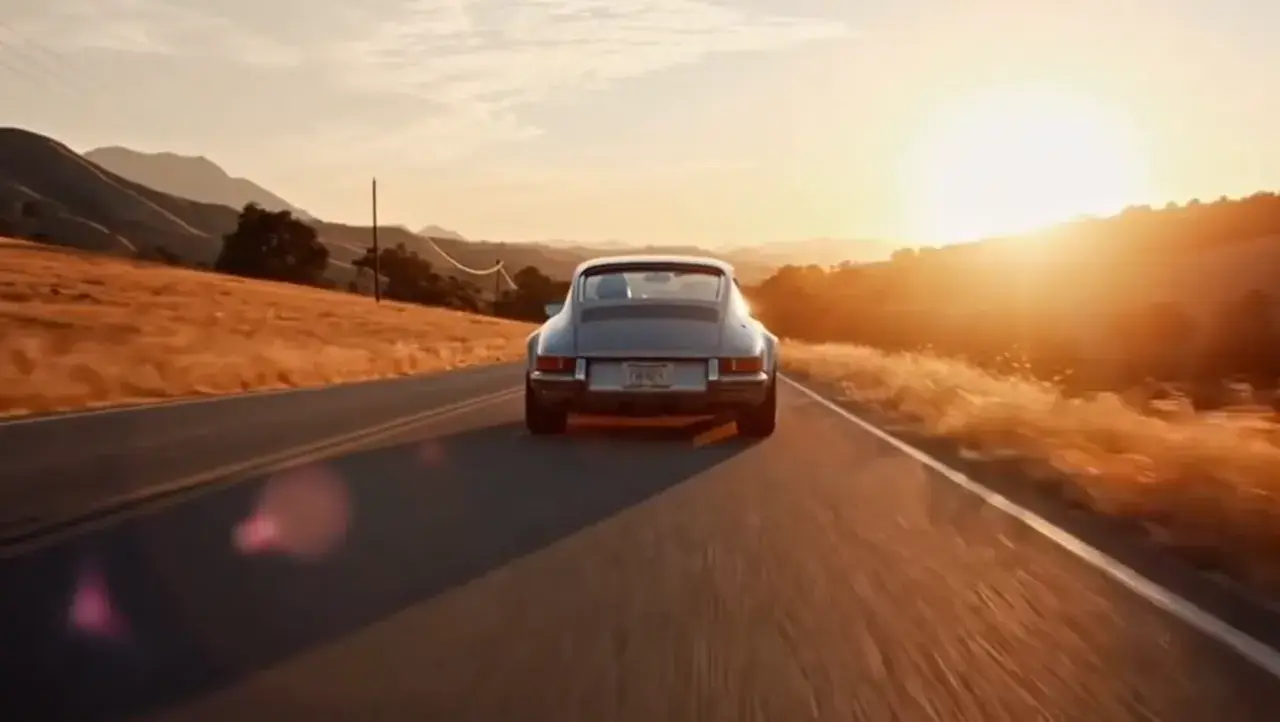
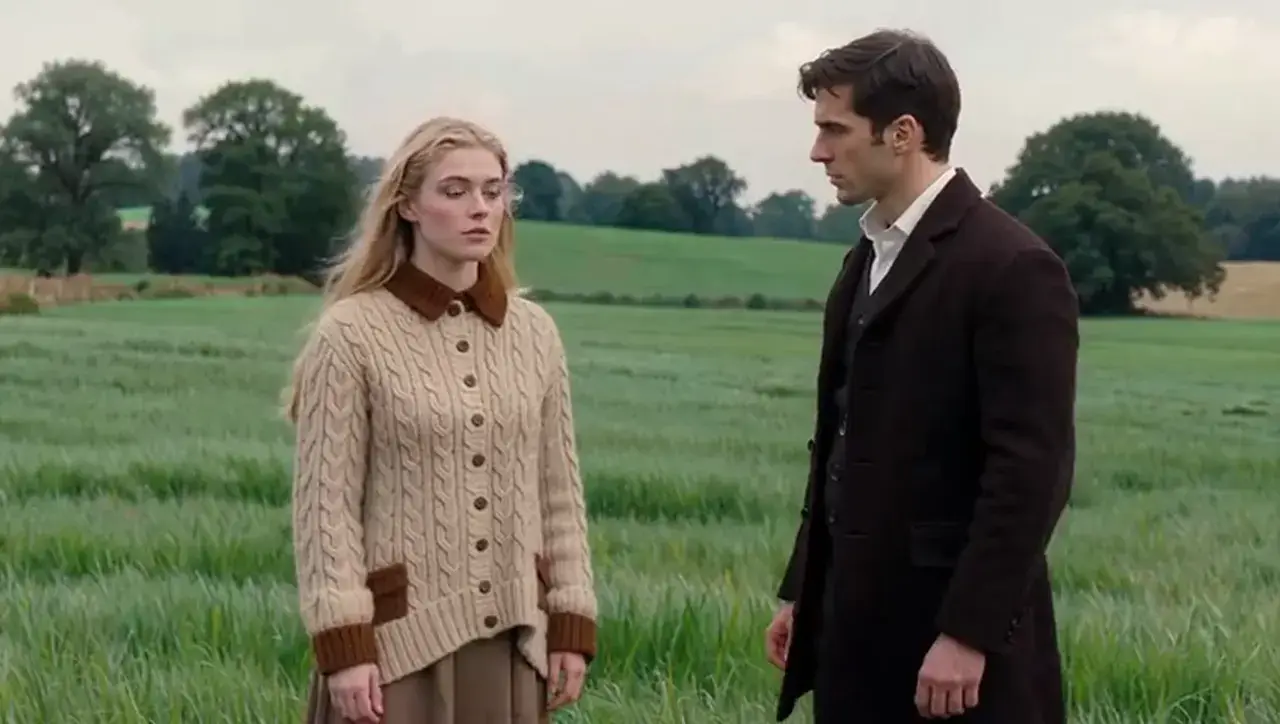
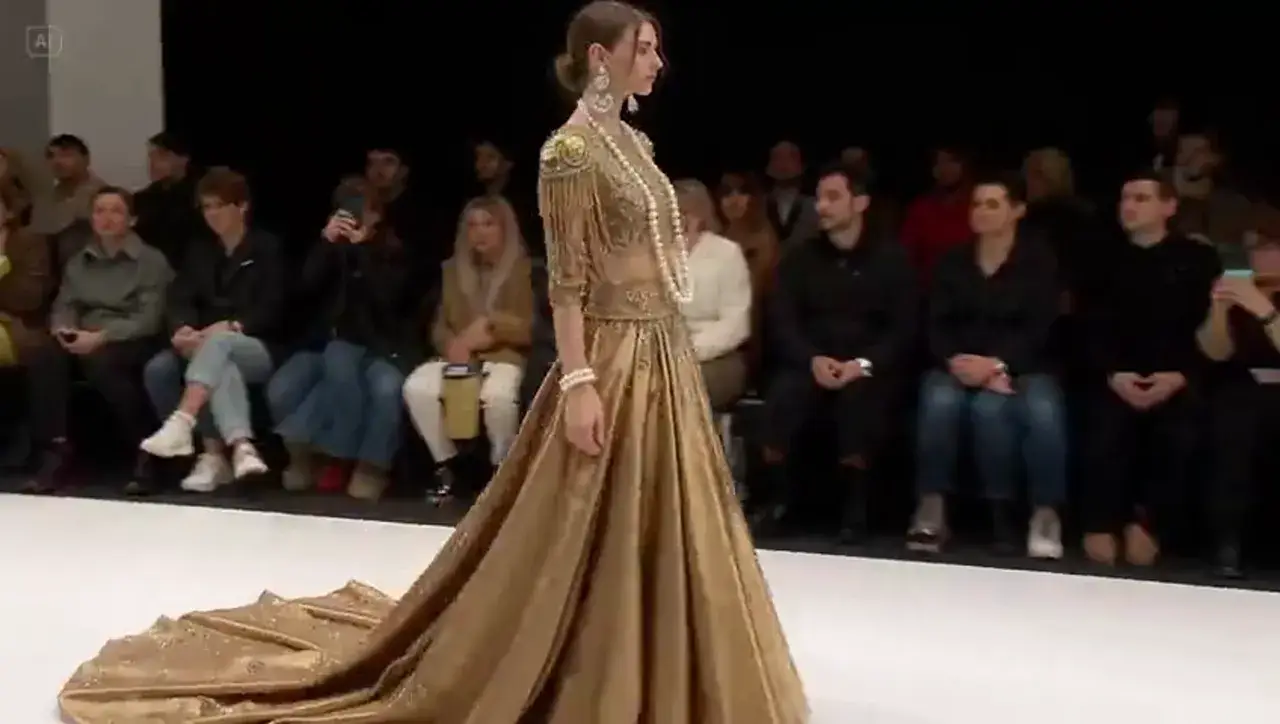
Pourquoi les créateurs utilisent l’outil texte en vidéo de MixVio
Langage de caméra et mise en scène
Décrivez les travellings, les mouvements de caméra vers le sujet, la lumière et le son dans un même générateur, puis affinez jusqu’à obtenir le rythme voulu.
Gardez le même prompt, changez de modèle
Conservez la même scène écrite et comparez Seedance, Kling, Veo ou Gemini Omni Flash sans refaire votre brief.
Des formats prêts à publier
Choisissez le format 9:16, 16:9 ou 1:1 avant de générer votre vidéo privée pour qu’elle soit prête pour TikTok, Reels, Shorts, YouTube ou la publicité.
Modèles IA pour transformer du texte en vidéo



Comment générer une vidéo IA à partir d’un texte
1. Décrivez la scène
Décrivez le sujet, le mouvement, la caméra, la lumière et le son, ou essayez l’un des prompts de démonstration ci-dessus.
2. Choisissez le format et le modèle
Choisissez le format d’image, la durée et le mode de génération dans le générateur.
3. Générez et téléchargez
Confirmez le coût en crédits, lancez la génération, puis téléchargez le MP4 privé ou ouvrez-le dans Créer.
Tarifs : Texte en vidéo

Découvrez d’autres outils IA
Partez d’une image, améliorez une vidéo terminée ou renforcez la netteté d’un visuel avant livraison.
Générer
Image en vidéo
Partez d’une photo ou d’une image de produit qui vous appartient lorsque le sujet est déjà défini.
Améliorer
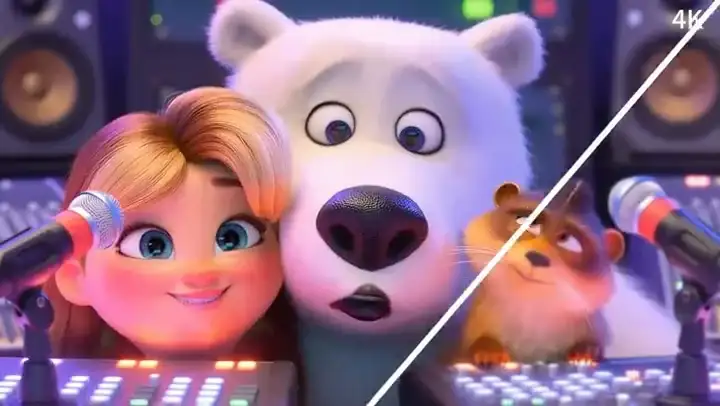
Amélioration de la résolution vidéo par IA
Améliorez la netteté et la résolution d’une vidéo privée avant de la publier ou de la livrer à un client.
Amélioration
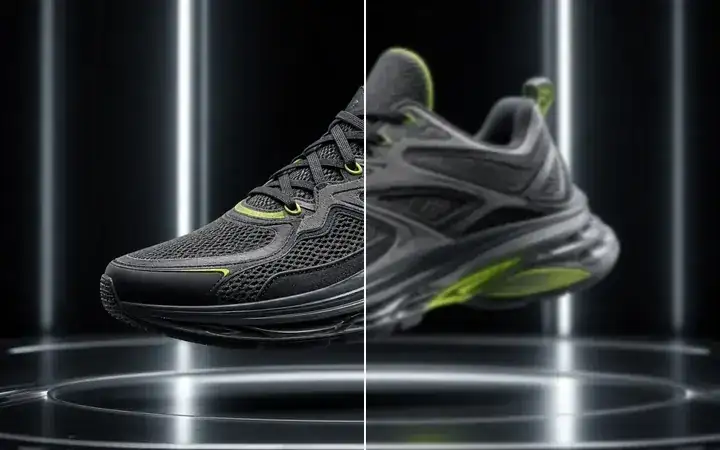
Agrandissement d’image par IA
Améliorez la netteté d’une image pour les réseaux sociaux, l’impression ou les fiches produit.
FAQ sur Texte en vidéo avec l’IA
Qu’est-ce qu’un générateur de vidéos IA à partir de texte ?
Un générateur IA de texte en vidéo transforme la description écrite d’une scène en une courte vidéo. Sur MixVio, vous décrivez le sujet, les mouvements, la caméra et le son, puis vous générez un MP4 privé pour les réseaux sociaux, les publicités ou vos montages, sans avoir à utiliser une timeline de montage.
Comment générer une vidéo par IA à partir d’un texte ?
Trois étapes dans le générateur de cette page. 1) Décrivez la scène : précisez le sujet, les mouvements, la caméra, la lumière et le son, ou essayez un prompt de démonstration ci-dessus. 2) Réglez le format et le modèle : choisissez le rapport largeur/hauteur, la durée et le mode de génération. 3) Générez et téléchargez : confirmez le coût en crédits, lancez la génération, puis téléchargez le MP4 privé ou ouvrez-le dans Créer.
L’outil Texte en vidéo de MixVio est-il gratuit ?
La génération vidéo est accessible avec l’offre gratuite si votre solde couvre le coût affiché. Avec les paramètres par défaut, une vidéo Seedance 2.0 de 5 secondes en 480p coûte 16 crédits. Le coût varie selon le modèle choisi, la durée et la résolution. Les limites de sortie de l’offre gratuite restent applicables, et les générations échouées ne consomment aucun crédit.
Quels formats et quelles caractéristiques de sortie sont pris en charge ?
Les options accessibles au public prennent généralement en charge les formats 9:16, 16:9 et 1:1. La résolution de sortie dépend du modèle : de nombreuses options proposent le 720p, et certaines options Seedance et Veo offrent le 1080p ou la 4K. Les réglages exacts s’affichent dans le générateur selon le modèle choisi.
Quelle peut être la durée de ma vidéo générée ?
La plupart des modes texte en vidéo disponibles génèrent des vidéos de 3 à 15 secondes. Seedance 2.5 permet aussi de créer un plan continu de 4 à 30 secondes, de 480p à 1080p. Veo 3.1 Fast propose son propre choix de durées courtes. Choisissez la durée dans le générateur avant de confirmer le coût en crédits.
Décrivez la scène.
Générez le mouvement.
Décrivez la scène, choisissez le format et le modèle, confirmez le coût en crédits et téléchargez un MP4 privé.
Commencer à générer des vidéos