Générateur d’images IA
Transformez un prompt textuel en affiche, image de produit, visuel pour les réseaux sociaux ou concept. Choisissez le format et le modèle, consultez d’abord le coût en crédits et gardez vos résultats privés.
- Changez de modèle d’image
- Marketing · Produit · Réseaux sociaux · Concept
- 1:1 · 16:9 · 9:16
- PNG · À partir de 1 crédit
Utiliser l’outil : Générateur d’images IA
Exemples du générateur d’images IA
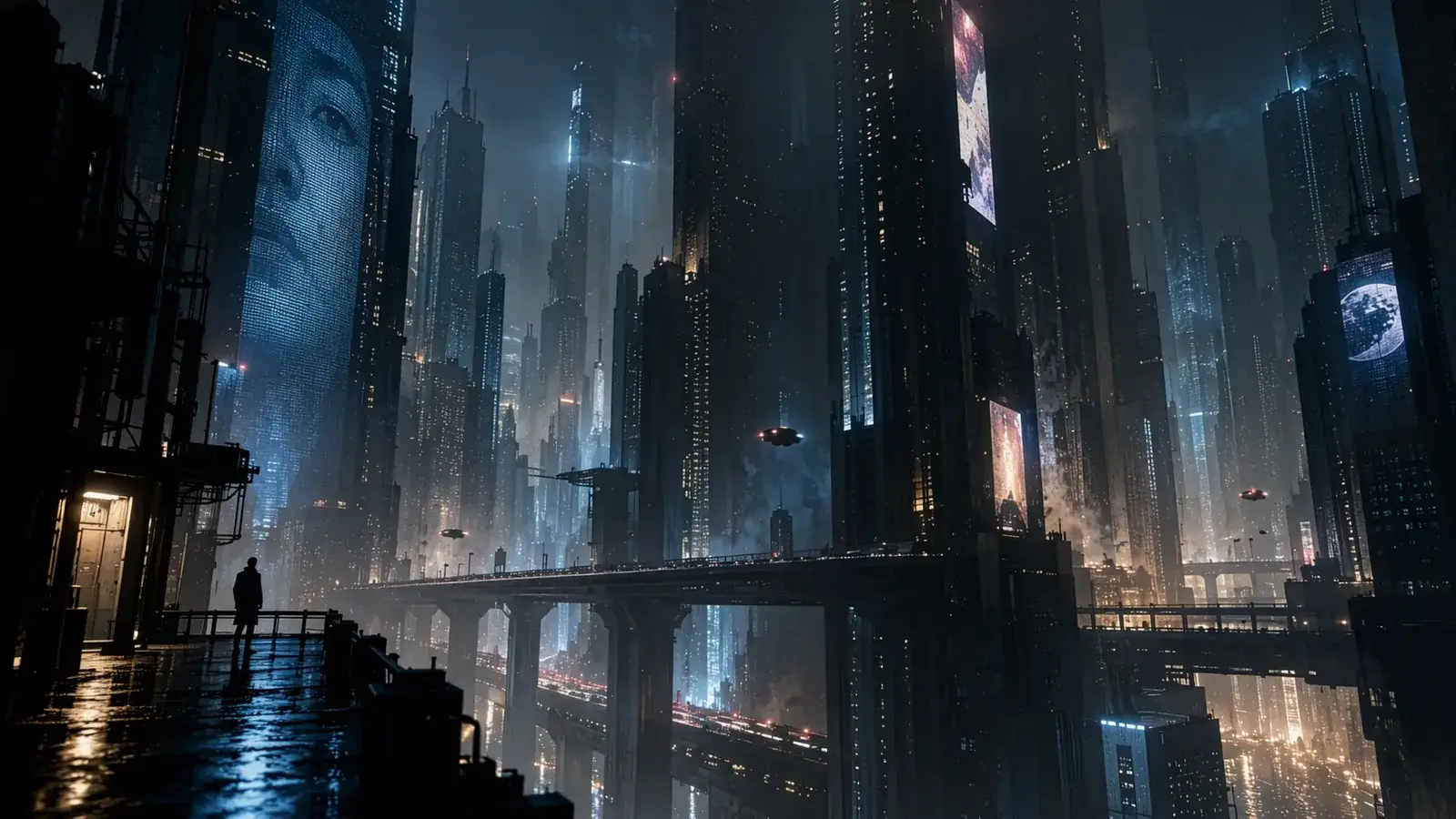
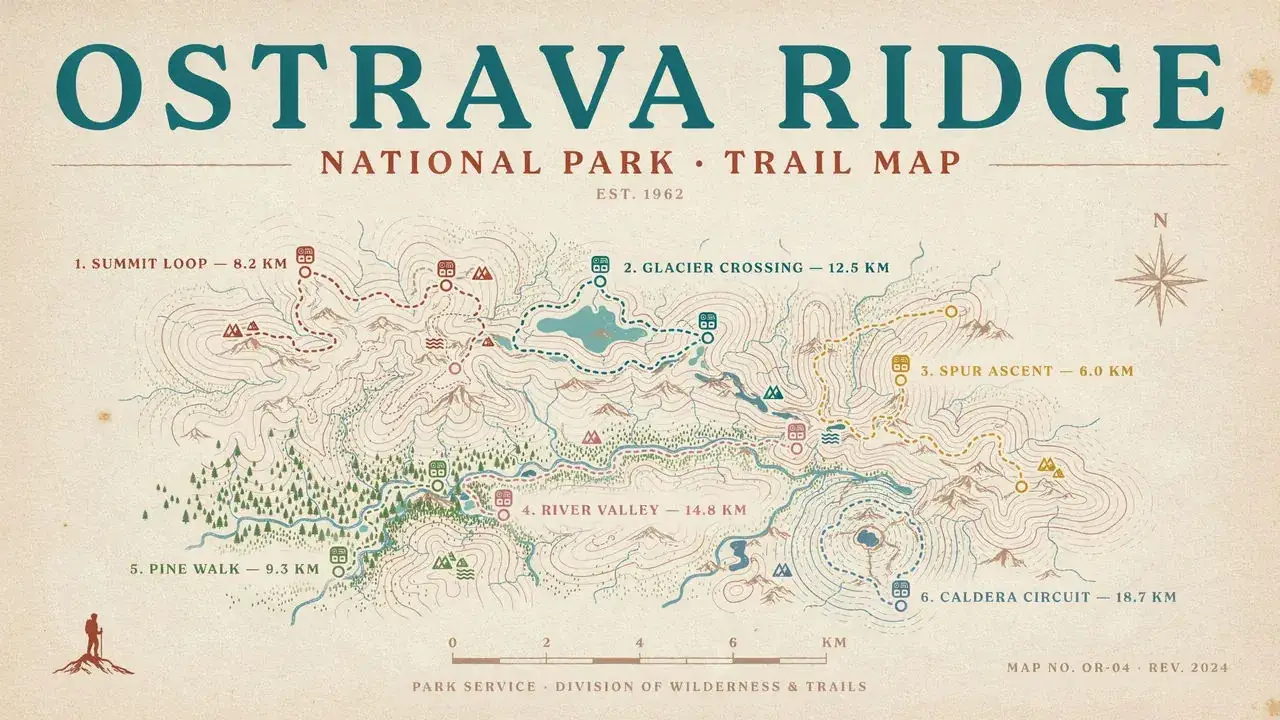
Images appartenant à MixVio, générées avec GPT Image 2.5, GPT Image 2, Nano Banana 2 et Seedream 5.0 Pro : produits, faune sauvage, captures de jeux et scènes conceptuelles.
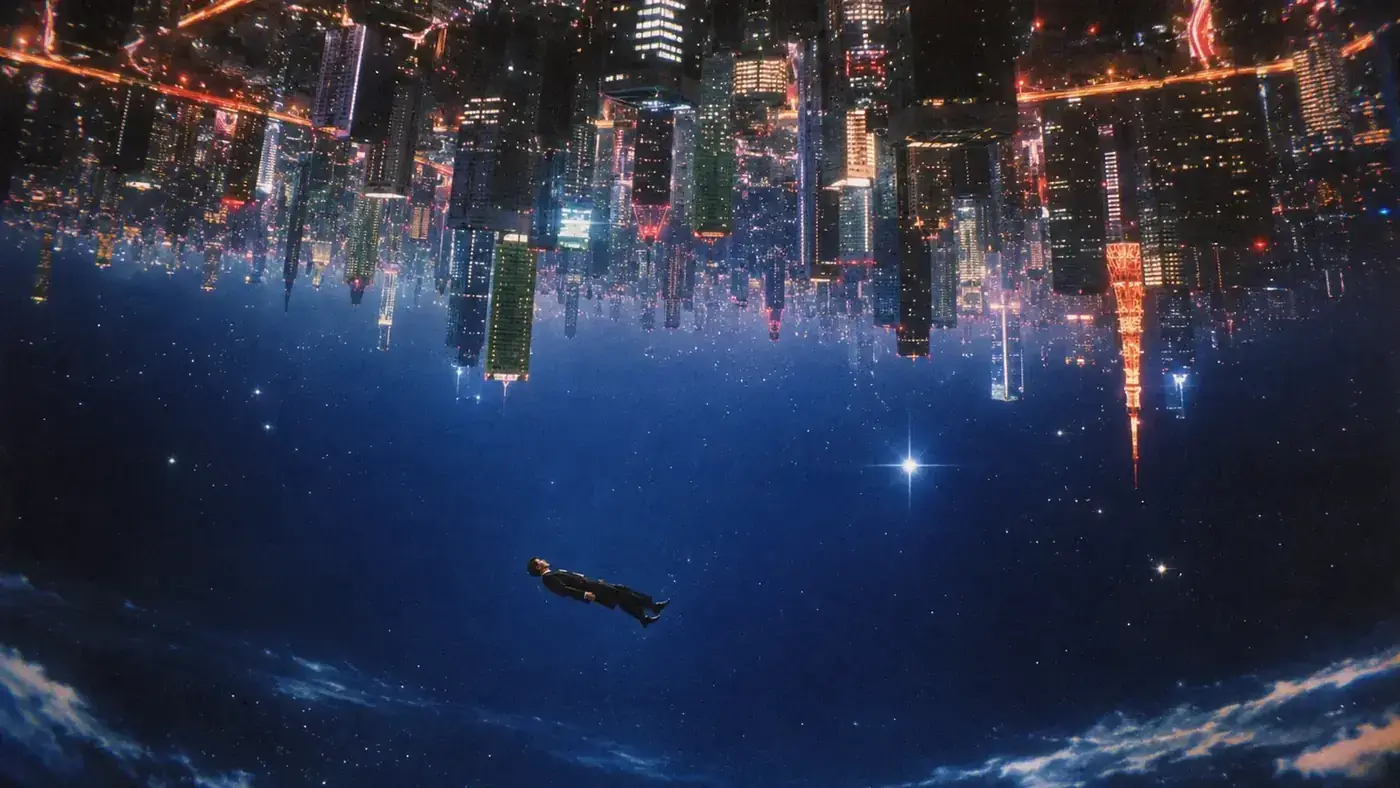
Image d’une ville à l’envers
Prompt
A person in a dark suit floating in a starry blue sky beneath an upside-down futuristic city of illuminated skyscrapers. Wispy clouds along the bottom edge. Surreal cinematic image, 16:9.
Cas d’utilisation du générateur d’images IA
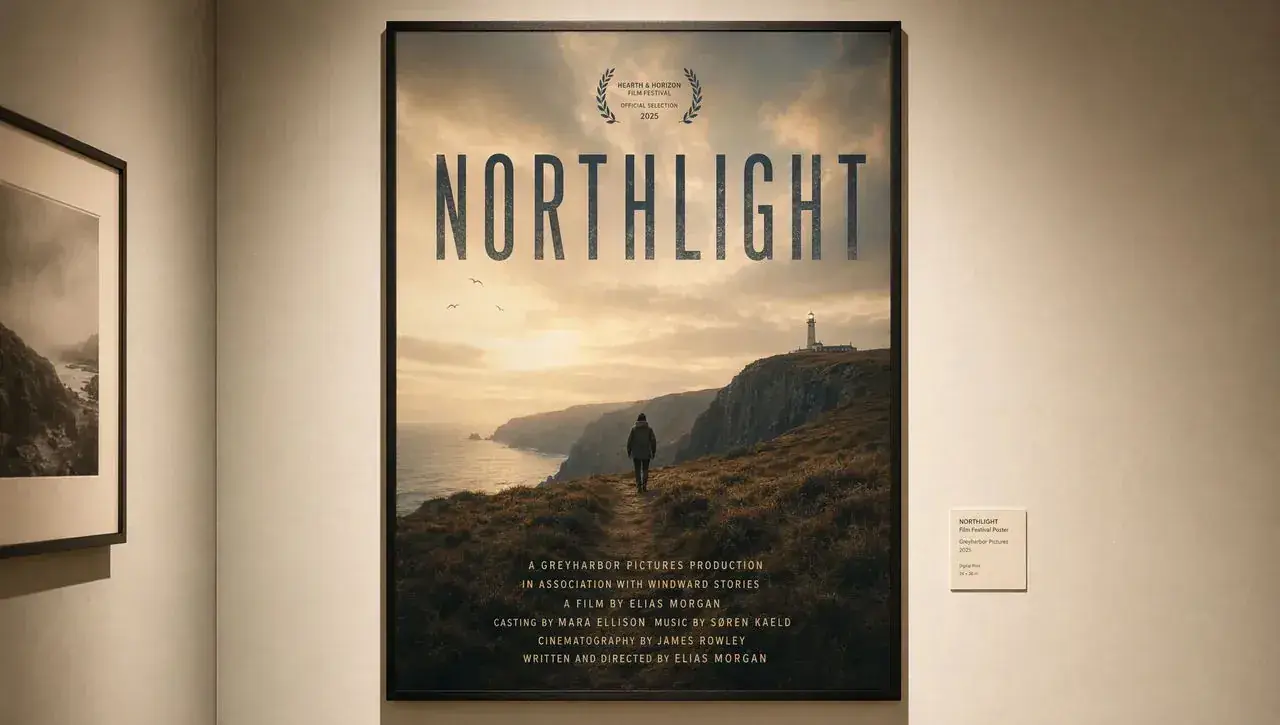
Affiches et visuels clés de campagne
Générez des visuels publicitaires et des affiches dont le titre et les crédits doivent rester lisibles.
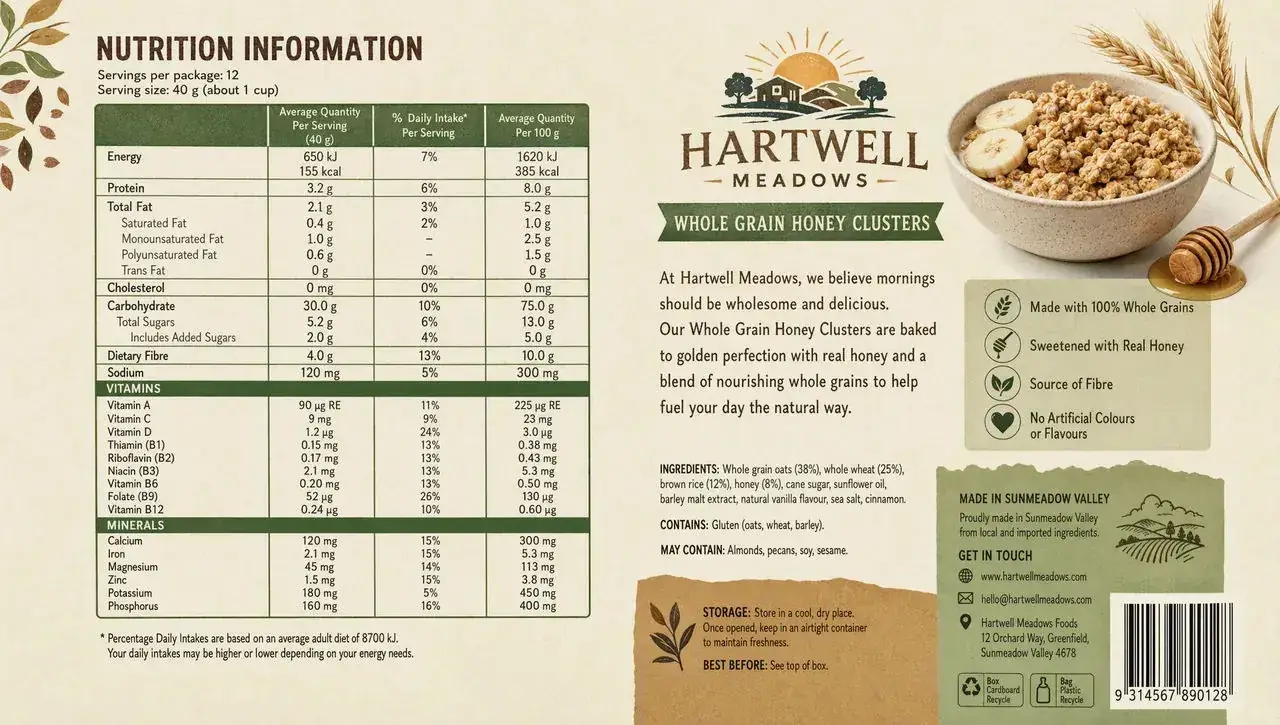
Emballages et visuels produit
Ébauchez une face d’emballage ou une image de catalogue à partir du texte, du tableau et du code-barres à vérifier.
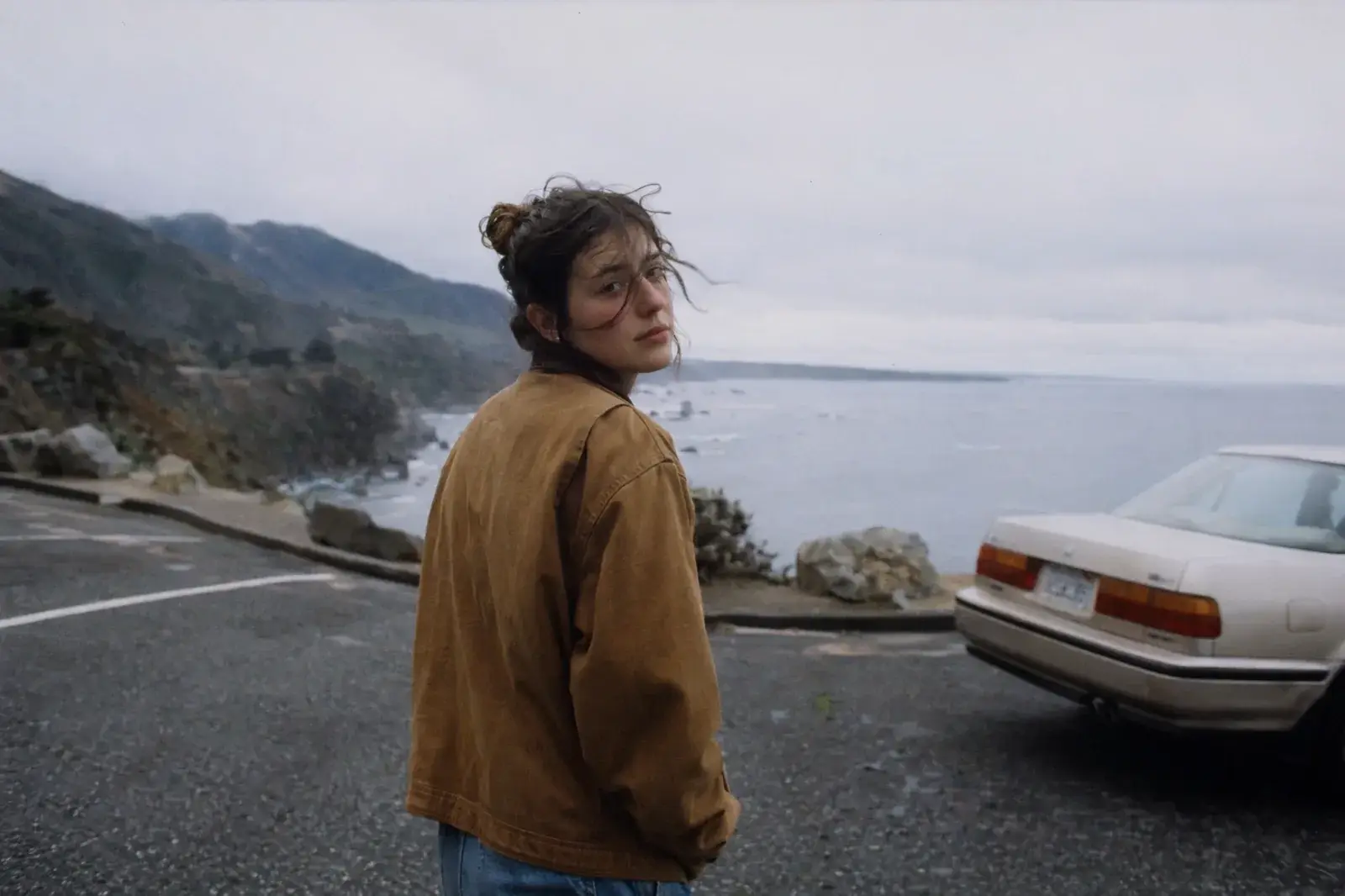
Portraits pour les réseaux sociaux et visuels de créateurs
Créez un portrait cinématographique ou un visuel pour votre chaîne à partir d’une description du style souhaité, sans photo source.
Décrivez l’image. Gardez l’export privé.
Une nouvelle image à partir d’un texte
Décrivez le sujet, la lumière, le style et l’usage. MixVio génère une nouvelle image, sans modifier le style d’une photo que vous possédez déjà.
Gardez le même prompt, changez de modèle
Testez la même description avec GPT Image 2.5, GPT Image 2, Seedream 5.0 Pro et Nano Banana 2. Gardez la version qui répond à vos besoins.
Coût annoncé à l’avance. PNG privé.
Consultez le coût exact en crédits avant de générer. Les résultats restent enregistrés dans votre espace de création et, si la génération échoue, les crédits réservés sont libérés.
Modèles du générateur d’images IA


Comment générer des images avec l’IA à partir d’un texte
1. Rédigez le prompt
Précisez le sujet, le décor, l’éclairage, le style et l’usage prévu. Le bouton Générer reste désactivé tant que le prompt n’est pas renseigné. Exemple : a cream ceramic bottle on marble, soft rim light, 16:9 product image, no extra props.
2. Choisissez le format et le modèle
Choisissez le format et un modèle texte en image évalué. Le coût en crédits s’actualise selon le modèle, la qualité et la résolution sélectionnés.
3. Générez et téléchargez
Confirmez le coût indiqué en crédits, générez un PNG privé, examinez le résultat, puis téléchargez-le ou relancez la génération.
Tarifs : Générateur d’images IA

Découvrez d’autres outils IA
Changez le style de l’image générée, animez-la ou améliorez la netteté du PNG.
Retouche
Image à image
Conservez le sujet et ne modifiez que ce que vous demandez ensuite.
Génération
Image en vidéo
Transformez l’image générée en une courte vidéo pour y ajouter un mouvement de caméra.
Amélioration
Agrandissement d’image par IA
Améliorez la netteté du PNG pour les réseaux sociaux, l’impression ou les fiches produits.
FAQ sur le générateur d’images IA
Qu’est-ce qu’un générateur d’images IA ?
Un générateur d’images IA transforme un prompt écrit en une nouvelle image. Le générateur d’images IA de MixVio AI part d’un texte, et non d’une photo que vous possédez déjà. Ce n’est ni un outil image à image ni un outil image en vidéo. MixVio utilise des modèles de génération d’images à partir de texte qui ont été examinés, affiche le coût en crédits avant le lancement et conserve le PNG dans votre espace de création.
Comment générer des images IA à partir d’un texte ?
Trois étapes dans le générateur de cette page. 1) Rédigez le prompt : précisez le sujet, le décor, l’éclairage, le style et l’utilisation prévue. Le bouton Générer reste désactivé tant que le prompt n’est pas renseigné. 2) Définissez le format et le modèle : choisissez le rapport largeur/hauteur et une option de génération de texte en image vérifiée. Le coût en crédits se met à jour selon le modèle, la qualité et la résolution sélectionnés. 3) Générez et téléchargez : confirmez le coût indiqué en crédits, générez un PNG privé, examinez le résultat, puis téléchargez-le ou relancez la génération.
Le générateur d’images IA de MixVio AI est-il gratuit ?
Un compte est nécessaire. Les comptes éligibles connectés via Google peuvent recevoir des crédits de bienvenue selon leur point d’entrée initial sur MixVio. Ces crédits sont valables 7 jours. Le générateur d’images IA est accessible avec l’offre gratuite si votre solde couvre le coût affiché. Une image en 1K avec les paramètres par défaut de Nano Banana 2.1 coûte 6 crédits. Avec l’offre gratuite, les images obtenues portent un filigrane et leur résolution est limitée à 1K ; les offres payantes donnent accès à une qualité et à une résolution supérieures. Les générations échouées ne consomment aucun crédit.
Comment fonctionnent les crédits ?
Le coût en crédits est calculé selon le modèle et les paramètres choisis, puis affiché avant la génération. Une image en 1K avec les paramètres par défaut de Nano Banana 2.1 coûte 6 crédits. En cas d’échec ou d’annulation d’une tâche, les crédits réservés sont libérés.
Quels types de prompts donnent les meilleurs résultats ?
Précisez le sujet, le décor, l’éclairage, le style et l’usage prévu. Exemple : a cream ceramic bottle on marble, soft rim light, 16:9 product image, no extra props. Les prompts vagues comme « make a cool image » laissent le modèle deviner vos intentions. Si l’image doit contenir du texte lisible, indiquez les mots qui doivent apparaître.
Rédigez le prompt.
Générez une image privée.
Rédigez le prompt, choisissez le format et le modèle, confirmez le coût en crédits et téléchargez un PNG privé.
Commencer à générer des images