Qwen Image 3 Générateur et éditeur d’images IA
Générez ou retouchez des photos avec Alibaba Qwen Image 3. Créez des journaux, des diapositives et d’autres mises en page denses avec du texte multilingue lisible, ou changez le style de trois photos vous appartenant au maximum, en 1K ou 2K. Le coût en crédits s’affiche avant le lancement.
- Jusqu’à 3 photos de référence
- Jusqu’à 2K
- Génération et retouche
- Alibaba · Qwen Image 3 documentation ↗
Créez avec Qwen Image 3
Créations avec Qwen Image 3
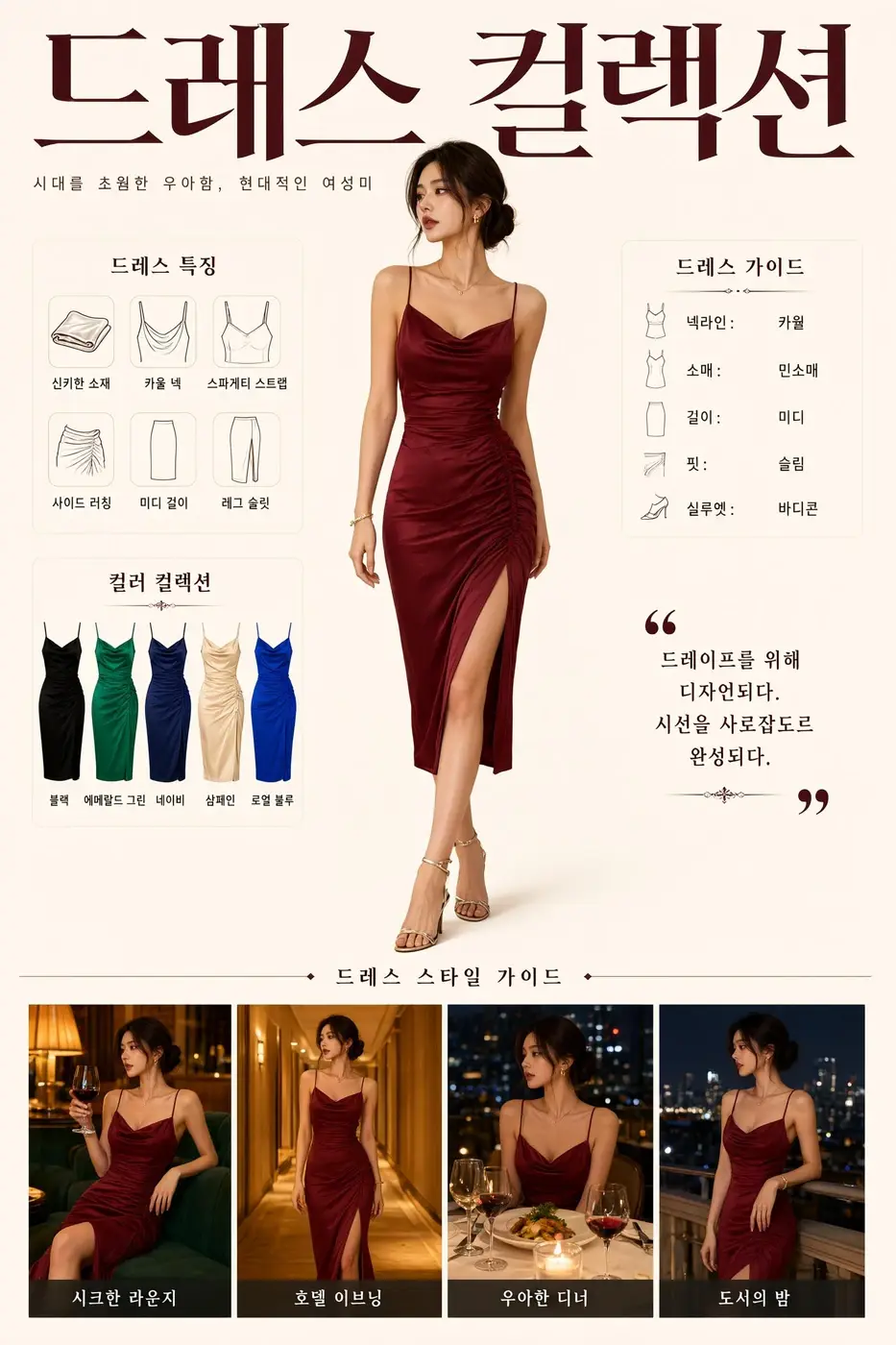
Lookbook de robes en coréen
Prompt
Korean fashion lookbook titled "드레스 컬렉션". A woman in a burgundy satin slip dress with a high slit stands at center. Line drawings and color chips sit above four night-out photos of the same dress, each with a Korean caption. Cream field, 3:4.
Principales fonctionnalités de Qwen Image 3
Contenu riche
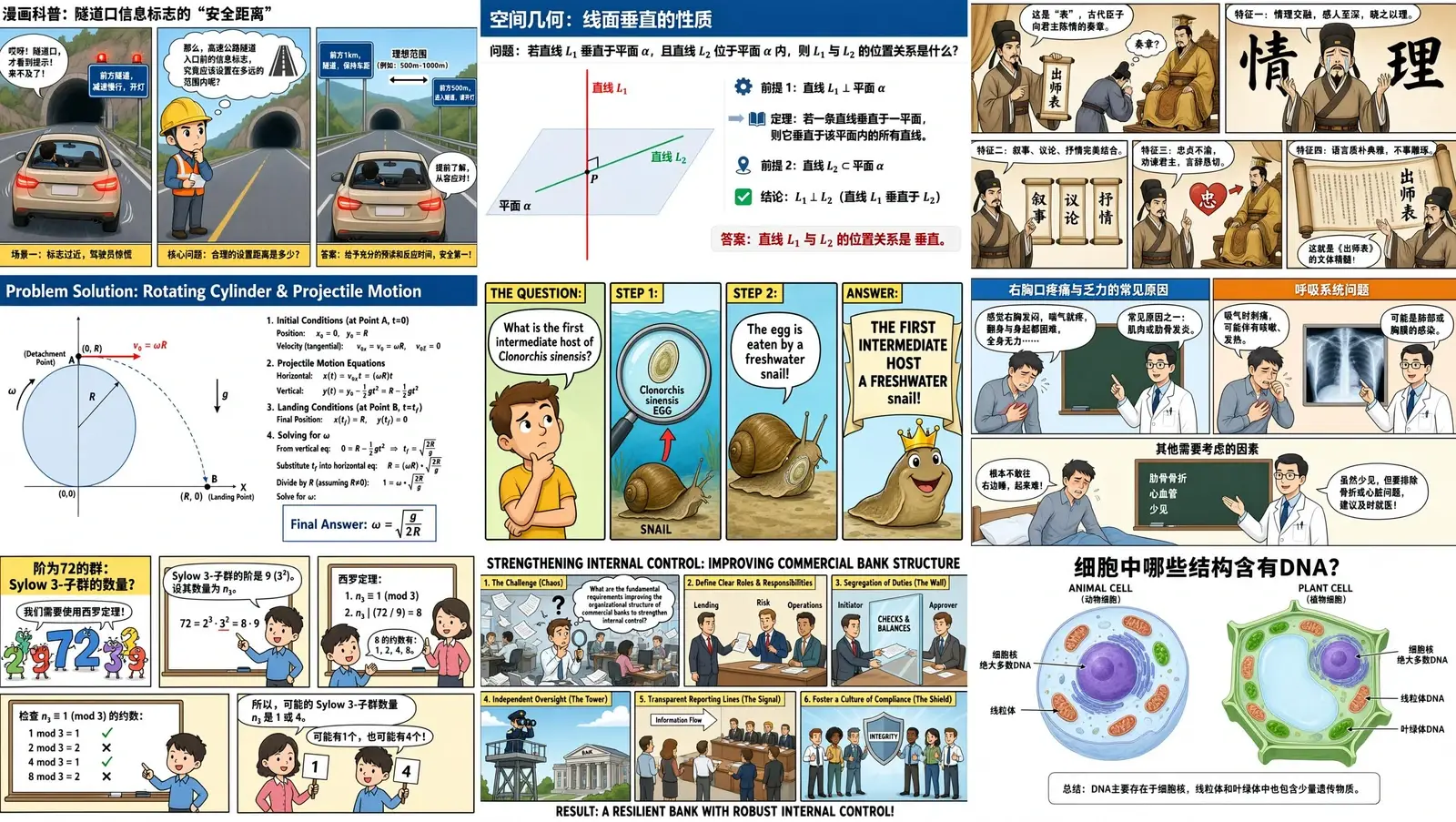
Demandez une page de journal, un storyboard, un sujet d’examen ou une infographie à plusieurs panneaux dans une seule image. Qwen Image 3 préserve la lisibilité de la hiérarchie. MixVio fournit un fichier PNG en 1K ou 2K.
Comment utiliser Qwen Image 3
1. Partez d’un texte ou d’images de référence
Ouvrez Qwen Image 3 avec une description textuelle, ou ajoutez une à trois photos vous appartenant pour le mode retouche d’image. Si vous le souhaitez, préremplissez depuis une fonctionnalité clé ou un exemple : rien ne se lance tant que vous ne générez pas. En mode retouche, le bouton Générer reste désactivé tant qu’aucune référence n’est jointe.
2. Décrivez la mise en page ou la seule modification à conserver
Pour générer, précisez le titre, les lignes de texte et le cadrage. Pour retoucher, indiquez le changement à effectuer et ce qui doit rester intact, et désignez les fichiers importés par « Image 1 », « Image 2 » et « Image 3 ».
3. Choisissez le format et la résolution, puis générez
Sélectionnez 1:1, 4:3, 3:4, 16:9 ou 9:16 — ou Auto en retouche pour conserver le format de la première image — puis 1K ou 2K. Confirmez l’estimation des crédits et générez l’image. Vérifiez la lisibilité du texte et l’identité du sujet, puis téléchargez le résultat ou poursuivez dans l’outil de retouche d’image. MixVio ne propose ni menu de qualité, ni 4K, ni plus d’un PNG par génération.
Tarifs de Qwen Image 3

Comparer Qwen Image 3Qwen Image 3 face aux autres modèles
Qwen Image 3
Ce modèleMises en page denses, texte multilingue lisible et jusqu’à trois photos de référence
PNG 1K–2K3–6 crédits par résultat
Retouche professionnelle et typographie exigeant une forte cohérence
PNG 1K–2K3–11 crédits
Retouches ciblées préservant le reste de l’image, fidélité aux références et choix entre Flare et Sunburst
PNG 1K–4K1–8 crédits par résultat
FAQ sur Qwen Image 3
Qu’est-ce que Qwen Image 3 ?
Qwen Image 3 est le modèle de génération et de modification d’images d’Alibaba. Sur MixVio, partez d’un brief ou de trois photos maximum dont vous détenez les droits, puis générez ou modifiez vos images de manière privée en 1K ou 2K. Le coût en crédits s’affiche avant le lancement.
Pour quels usages Qwen Image 3 est-il le plus adapté ?
Utilisez-le pour des compositions denses, du texte lisible dans les images et des modifications guidées par prompt avec jusqu’à trois photos. Privilégiez GPT Image 2.5 si vous avez besoin de la 4K, de Flare ou de Sunburst, ou de davantage de références. Privilégiez Seedream 5.0 Pro pour des ensembles de références plus volumineux. Cette page concerne uniquement les images.
Puis-je modifier une image existante avec Qwen Image 3 ?
Oui. Importez une à trois photos dont vous détenez les droits (JPEG, PNG ou WebP, jusqu’à 10 Mo, de 384 à 2 048 pixels par côté), puis indiquez l’unique modification souhaitée. Désignez-les par Image 1, Image 2 et Image 3 pour conserver leur ordre. Les PNG transparents peuvent être refusés. Les masques ne sont pas accessibles. Vérifiez le texte et l’identité avant toute publication.
Quelles résolutions et quels rapports d’aspect MixVio prend-il en charge ?
1K ou 2K. Les formats de génération sont 1:1, 4:3, 3:4, 16:9 et 9:16. La modification ajoute l’option Auto, qui conserve les proportions de la première photo dans la plage de résolution 1K ou 2K sélectionnée. Sur ordinateur, les réglages par défaut sont 2K et 16:9. Sur téléphone, ils sont 1K et 9:16. Ce mode ne propose ni menu de qualité ni résolution 4K.
Combien de crédits Qwen Image 3 utilise-t-il ?
De 3 crédits en 1K à 6 crédits en 2K. Le réglage par défaut sur ordinateur coûte 6 crédits en 2K. La génération et la modification utilisent le même barème. MixVio affiche l’estimation exacte avant l’envoi. Les générations qui échouent ne coûtent aucun crédit.
Créez des mises en page denses avec Qwen Image 3.
Créations privées. Coût en crédits affiché avant de générer.
Partez d’un texte ou de trois photos maximum vous appartenant, choisissez 1K ou 2K, puis générez avec Qwen Image 3 sélectionné.
Créer avec Qwen Image 3 ↑