MOSS-Image Générateur d’images IA
Intégrez du texte anglais ou chinois dans l’image, placez le texte et les objets à l’aide d’une mise en page JSON et exploitez un long prompt dans un style illustré ou photographique, jusqu’en 2K.
- Jusqu’à 2K
- Texte en anglais et en chinois
- Texte en image
- OpenMOSS · MOSS-Image documentation ↗
Créez avec MOSS-Image
Créations réalisées avec MOSS-Image
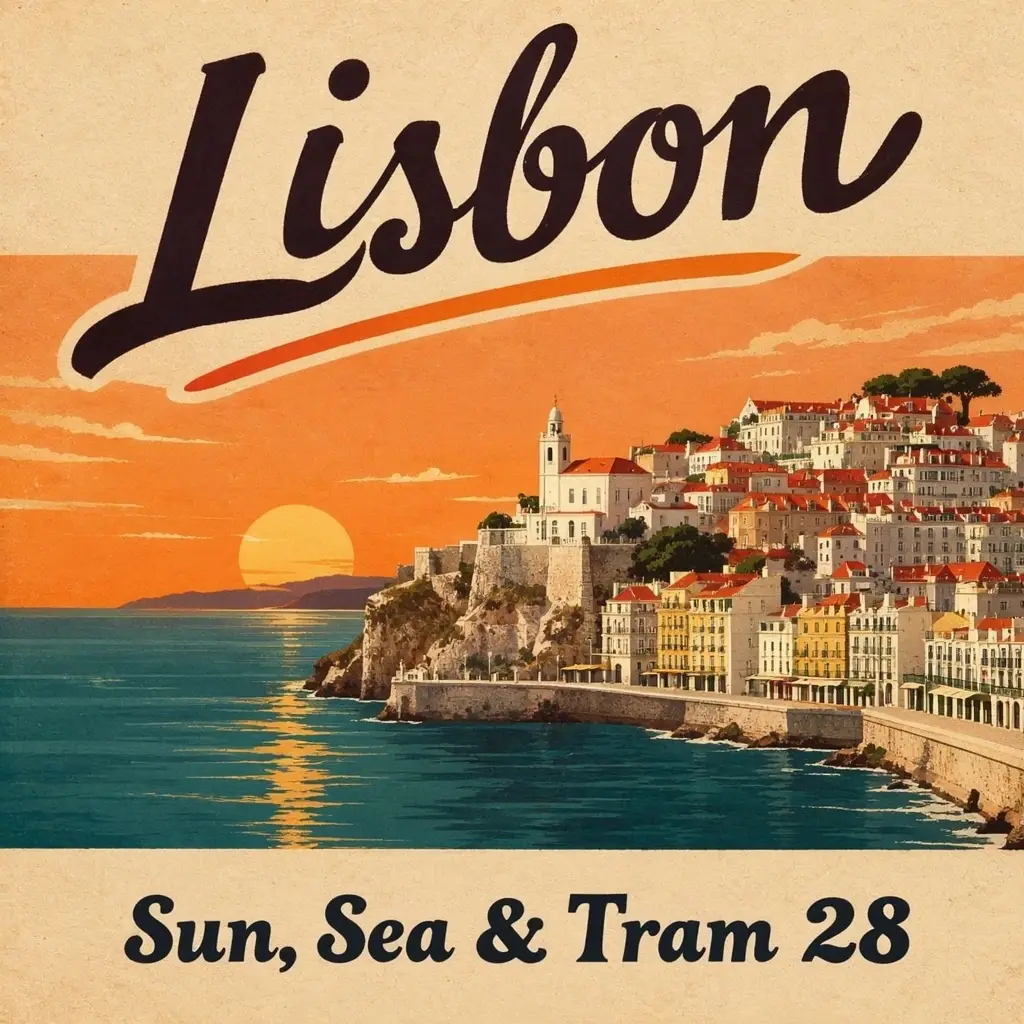
Affiche touristique de Lisbonne
Prompt
A vintage travel poster of a seaside town at sunset, bold hand-lettered title "Lisbon" at the top and the line "Sun, Sea & Tram 28" at the bottom, flat colours, textured paper, balanced layout.
Fonctionnalités clés de MOSS-Image
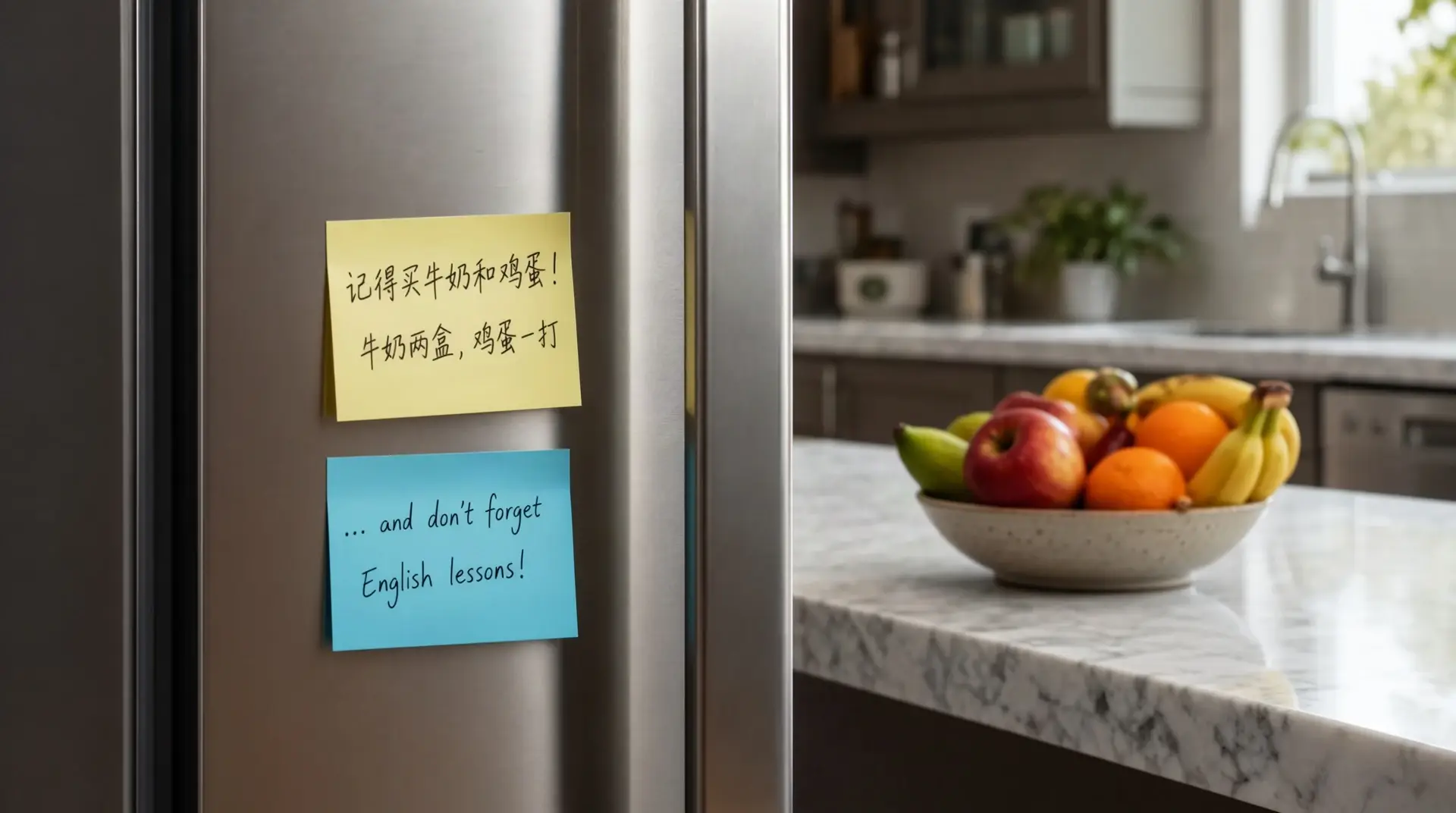
Texte en anglais et en chinois
Réunissez les deux écritures dans une même image. Ce réfrigérateur porte une liste de courses jaune en chinois et une note de cours bleue en anglais. MixVio produit un PNG en 1K ou 2K.
Comment utiliser MOSS-Image
1. Commencez par une description textuelle
Ouvrez MOSS-Image avec une description textuelle, ou préremplissez les champs depuis une fonctionnalité clé ou un exemple. Rien ne se lance tant que vous ne démarrez pas la génération.
2. Décrivez la scène ou collez une mise en page JSON
Pour positionner du texte et des objets, collez une mise en page JSON contenant un tableau items. Pour une scène, rédigez le prompt en anglais ou en chinois. Ce mode n’accepte pas d’image de référence.
3. Choisissez le format et la résolution, puis générez
Choisissez un format et une résolution de 1K ou 2K, définissez un nombre de 1 à 4 images, confirmez l’estimation des crédits, puis lancez la génération. Vérifiez le texte avant de publier. MixVio ne propose ni menu de qualité, ni 4K, ni graine aléatoire, ni prompt négatif.
Tarifs de MOSS-Image

Comparer MOSS-ImageComparaison de MOSS-Image avec les autres modèles
MOSS-Image
Ce modèleTexte en anglais et en chinois, mises en page JSON et prompts longs en 1K ou 2K
PNG 1K–2K2–14 crédits par image
Mises en page denses, texte multilingue lisible et jusqu’à trois photos de référence
PNG 1K–2K3–6 crédits par résultat
Retouches ciblées préservant le reste de l’image, fidélité aux références et choix entre Flare et Sunburst
PNG 1K–4K1–8 crédits par résultat
FAQ sur MOSS-Image
Qu’est-ce que MOSS-Image ?
MOSS-Image est le modèle de génération d’images à partir de texte d’OpenMOSS. Sur MixVio, vous rédigez un prompt, éventuellement sous forme de mise en page JSON, puis générez un PNG en 1K ou 2K. Il est conçu pour intégrer du texte anglais et chinois aux images, positionner les éléments dans une mise en page et traiter de longs prompts. Il ne permet ni de retoucher une photo ni d’utiliser une image de référence.
À quels usages MOSS-Image est-il le mieux adapté ?
Utilisez-le lorsque les mots dans l’image comptent : notes bilingues, affiches, pages d’examen et objets positionnés via JSON. La galerie présente des styles illustrés et photographiques. Il ne remplace pas un modèle de retouche pour modifier une photo existante.
Puis-je importer une référence ou retoucher une image ?
Non. Ce mode permet uniquement de générer des images à partir de texte. Le sélectionner supprime les images jointes. Utilisez Qwen Image 3, GPT Image 2.5 ou FLUX 3 Image pour un projet qui part d’une photo.
Quelles tailles et combien d’images puis-je générer ?
Choisissez 1K ou 2K et un format parmi 1:1, 4:3, 3:4, 3:2, 2:3, 16:9 ou 9:16. Une requête peut produire de 1 à 4 fichiers PNG. La résolution 4K, le format 21:9 et le préréglage carré de 512 pixels ne sont pas disponibles. Sur ordinateur, les réglages initiaux sont 1K et 1:1. Sur téléphone, ils sont de 1K et 9:16.
Combien de crédits MOSS-Image utilise-t-il ?
De 2 crédits pour une image en 1K au format 16:9 à 14 crédits pour une image carrée en 2K. L’image carrée en 1K proposée par défaut coûte 4 crédits. Le coût est multiplié par le nombre d’images demandé. Confirmez le nombre de crédits à réserver avant de générer. Les générations qui échouent ne coûtent aucun crédit.
Créez des images avec MOSS-Image.
Créations privées. Coût en crédits affiché avant de générer.
Rédigez en anglais ou en chinois, collez une mise en page JSON, choisissez 1K ou 2K, puis lancez la génération avec MOSS-Image sélectionné.
Créer avec MOSS-Image ↑