Vidéo à partir de références IA
Transformez des images de référence en une courte vidéo qui conserve les mêmes personnages, produits et lieux. Ajoutez de la vidéo ou de l’audio dans les modes qui les acceptent, associez chaque fichier et téléchargez une vidéo privée.
- Vos propres ensembles de références
- Personnage · Produit · Scène
- 16:9 · 9:16 · 1:1
- Vidéos privées
Utiliser l’outil : Vidéo à partir de références
Exemples de vidéos à partir de références
Des ensembles de références et les scènes qu’ils inspirent. Chaque démonstration présente les images utilisées et la vidéo obtenue.
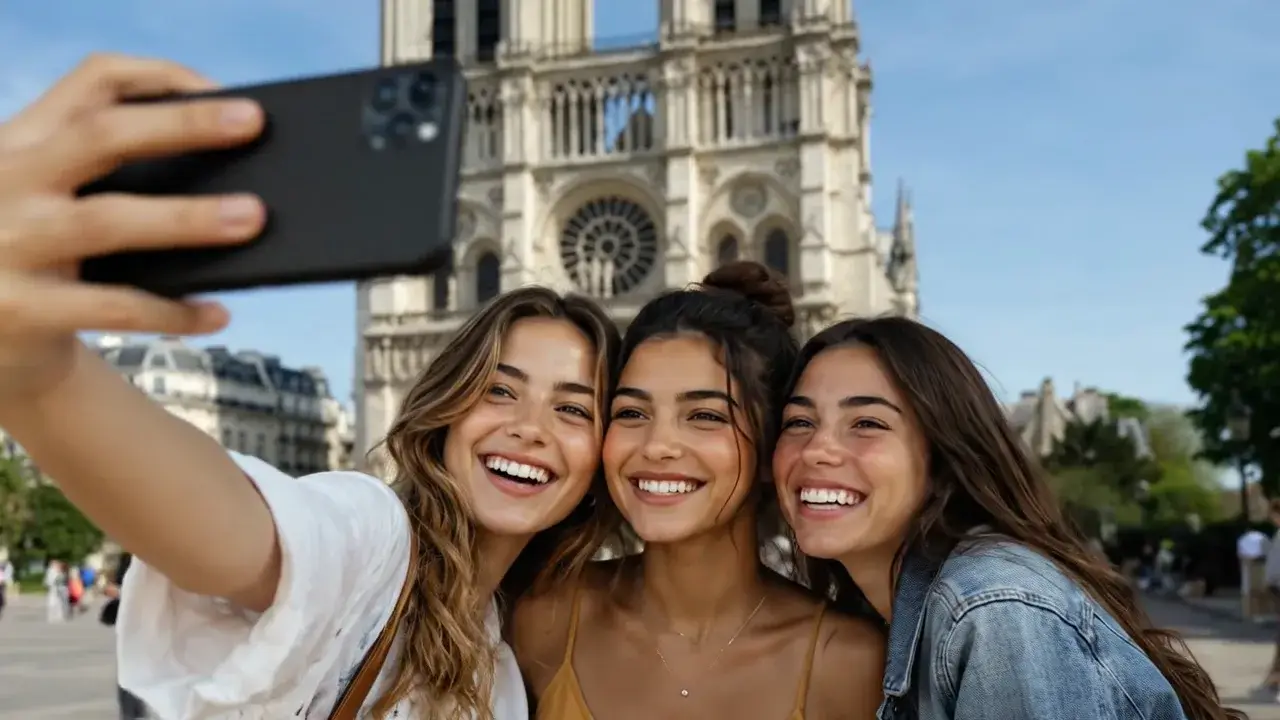
Selfie de jour devant une cathédrale
Prompt
Three friends from @Image1 take a daylight selfie in front of a stone cathedral, phone held out and smiles toward the lens, then lower the phone and look at one another. Slight handheld sway and street ambience.
Cas d’usage de la vidéo à partir de références
Gardez la personne, changez la scène
Conservez la personne d’une image, placez-la dans le décor des autres images et faites-lui réaliser une nouvelle action.
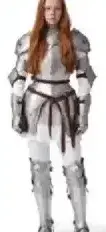
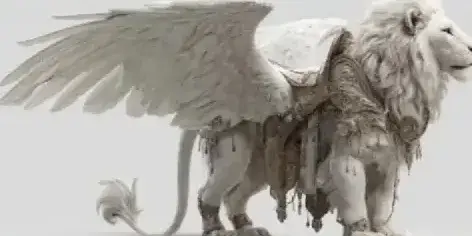
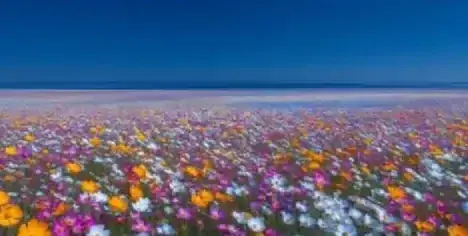
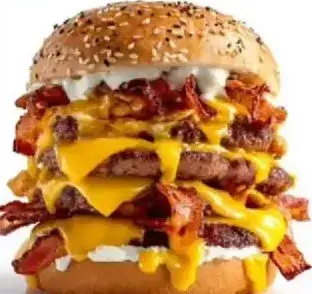
Gardez le produit, changez le décor
Partez de l’image du produit, puis placez ce même article avec la personne, dans la pièce représentée dans les autres fichiers.
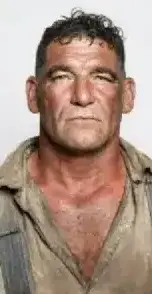
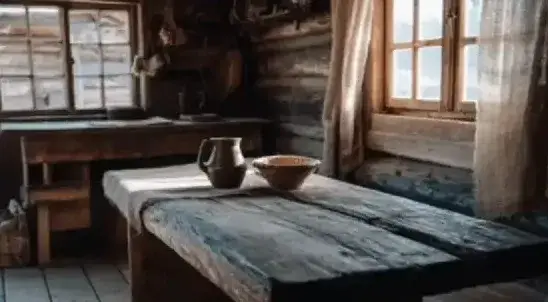
Réunissez deux personnes dans un même plan
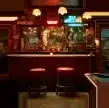
Utilisez une image par personne et une troisième pour conserver le décor du bar. La seconde personne entre par la porte, et la pièce reste reconnaissable.

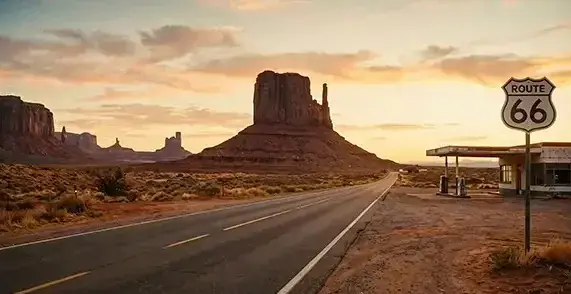
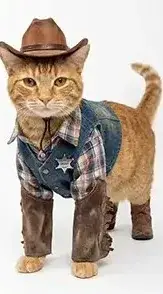

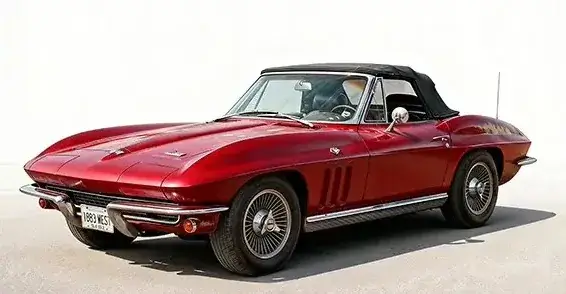
Les possibilités de l’outil Vidéo à partir de références
Gardez vos références reconnaissables
Les images que vous importez sont les éléments que la nouvelle vidéo doit chercher à conserver. Demandez une nouvelle action ou de nouveaux mouvements de caméra : ces références devraient rester reconnaissables. Les détails que vous ne précisez pas peuvent toutefois changer.
Guidez le mouvement à partir d’une vidéo
Avec les modes qui acceptent la vidéo, ajoutez un court extrait pour guider la caméra ou l’action. Les modes qui n’acceptent que les images restent limités aux images.
Guidez le son à partir d’un fichier audio
Dans les modes qui acceptent l’audio, ajoutez un fichier sonore pour servir de référence à la voix, à la musique ou à l’ambiance. Certains modes nécessitent aussi une image ou une vidéo en complément de cet audio.
Vidéo à partir de références ou image en vidéo
| Comparer | Vidéo à partir de références | Image en vidéo |
|---|---|---|
| Les fichiers à importer | Plusieurs images, ainsi que de la vidéo ou de l’audio dans les modes qui les acceptent | Une image de départ et, en option, une image de fin dans les modes compatibles |
| Ce que produit la vidéo | Une nouvelle scène qui tente de réunir ces références | Des mouvements de caméra et une animation créés à partir de l’image de départ |
| Comment guider la génération | Un prompt décrivant la scène, avec les balises @Image, @Video et @Audio | Un prompt de mouvement pour l’image de départ |
Modèles de vidéo à partir de références

Comment générer une vidéo IA à partir d’images de référence
1. Ajoutez les références qui vous appartiennent
Importez des images que vous avez le droit d’utiliser. Avec les modes qui les acceptent, ajoutez également une courte vidéo ou un fichier audio.
2. Décrivez la scène
Décrivez l’action et les mouvements de caméra, puis associez chaque fichier à @Image1, @Video1 ou @Audio1. Choisissez le format et le modèle. Le coût indiqué s’actualise en fonction de ce choix.
3. Générez et téléchargez
Confirmez le coût indiqué, générez une vidéo privée, vérifiez-la, puis téléchargez-la ou ouvrez-la dans Créer.
Tarifs : Vidéo à partir de références

Découvrez d’autres outils IA
Animez une image, partez d’une scène écrite ou transférez les mouvements d’une vidéo sur une image.
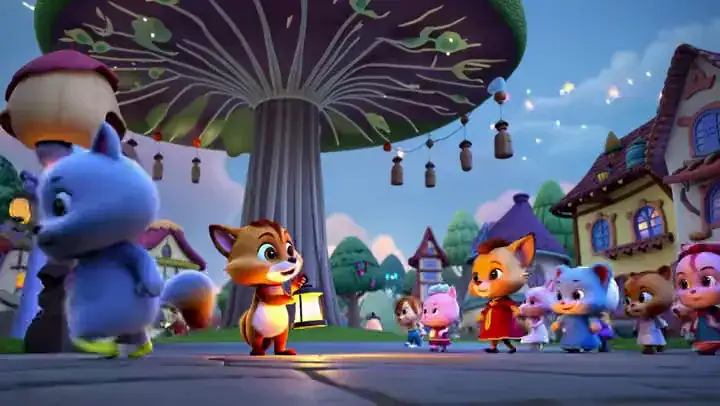
Générer
Image en vidéo
Animez une image qui vous appartient lorsqu’une seule image de départ suffit.
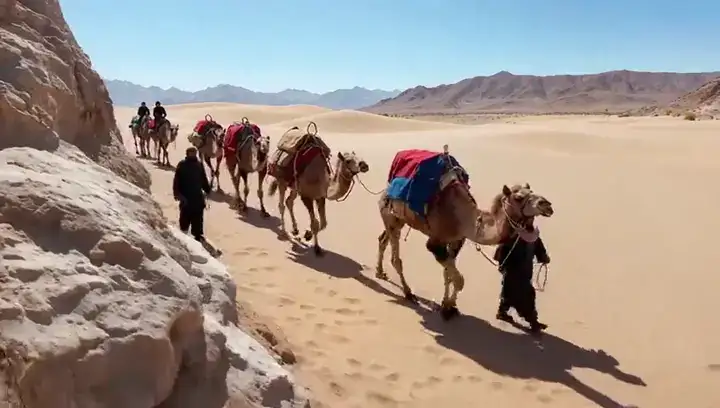
Générer
Texte en vidéo
Imaginez et décrivez la scène de toutes pièces si vous n’avez pas encore de références.
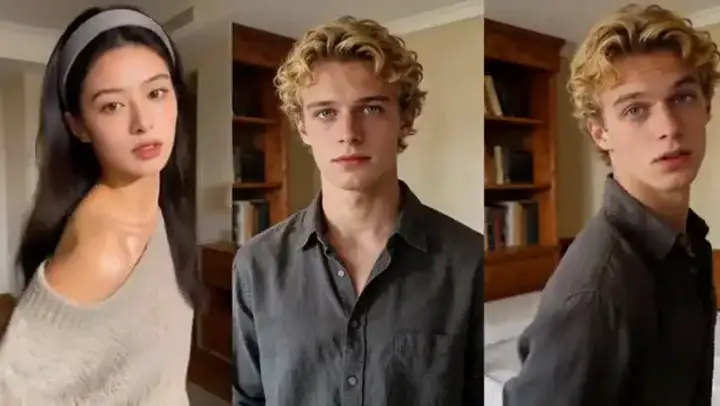
Modifier
Contrôle du mouvement
Transférez les mouvements d’une vidéo sur l’image d’un personnage.
FAQ sur Vidéo à partir de références avec l’IA
Qu’est-ce que l’outil Vidéo à partir de références ?
L’outil Vidéo à partir de références génère une courte vidéo à partir de fichiers de référence qui vous appartiennent. Vous pouvez partir de plusieurs images et ajouter de la vidéo ou de l’audio avec les modes qui les acceptent. Il ne s’agit ni de l’outil Image en vidéo, qui part d’une seule image initiale, ni du Contrôle de mouvement, qui reproduit une gestuelle, ni de l’outil Vidéo à vidéo, qui modifie le style d’une vidéo source.
Comment générer une vidéo IA à partir d’images de référence ?
Trois étapes dans le générateur de cette page. 1) Ajoutez les références qui vous appartiennent : importez des images, ainsi que de la vidéo ou de l’audio si le mode sélectionné les accepte. 2) Décrivez la scène : précisez l’action et les mouvements de caméra, associez chaque fichier à @Image1, @Video1 ou @Audio1, puis choisissez le format et le modèle. 3) Générez et téléchargez : confirmez le coût indiqué, générez une vidéo privée, vérifiez-la, puis téléchargez-la ou ouvrez-la dans Créer.
L’outil Vidéo à partir de références de MixVio est-il gratuit ?
Un compte est nécessaire. Les comptes éligibles connectés via Google peuvent recevoir des crédits de bienvenue selon leur point d’entrée initial sur MixVio. Ces crédits sont valables 7 jours. L’outil Vidéo à partir de références est disponible avec l’offre gratuite si votre solde couvre le coût annoncé. Les générations qui échouent ne coûtent aucun crédit.
Comment fonctionnent les crédits ?
Le coût en crédits est calculé selon le modèle choisi, la durée et la résolution, puis affiché avant la génération. Avec les paramètres par défaut, une vidéo Seedance 2.0 de 5 secondes en 480p coûte 16 crédits. Le coût des autres modes de génération à partir de références est calculé séparément. En cas d’échec ou d’annulation d’une tâche, les crédits réservés sont libérés.
Quels types de prompts donnent les meilleurs résultats ?
Décrivez l’action et la caméra, puis attribuez un rôle à chaque fichier importé avec @Image1, @Video1 ou @Audio1. Utilisez le numéro de l’emplacement du fichier pour maintenir l’association avec la personne, le produit, le lieu, le mouvement ou le son. Lorsque le champ de saisie est vide, il vous invite à décrire la scène et le mouvement ; les balises apparaissent une fois les fichiers joints.
Ajoutez les références.
Générez la scène.
Importez des références qui vous appartiennent, associez chaque fichier, confirmez le coût indiqué et téléchargez une vidéo privée.
Créer une vidéo à partir de références