GPT Image 2.6 Générateur et éditeur d’images IA
Générez un PNG, un GIF ou un SVG, ou modifiez jusqu’à 16 références qui vous appartiennent avec OpenAI GPT Image 2.6. GIF et SVG se génèrent uniquement à partir de texte. Choisissez Flare ou Sunburst, une résolution de 1K à 4K et un ratio allant du carré au 3:1.
- 1K–4K · 16 formats
- Flare ou Sunburst
- PNG, GIF ou SVG
- OpenAI · GPT Image 2.6 documentation ↗
Créez avec GPT Image 2.6
Créations réalisées avec GPT Image 2.6
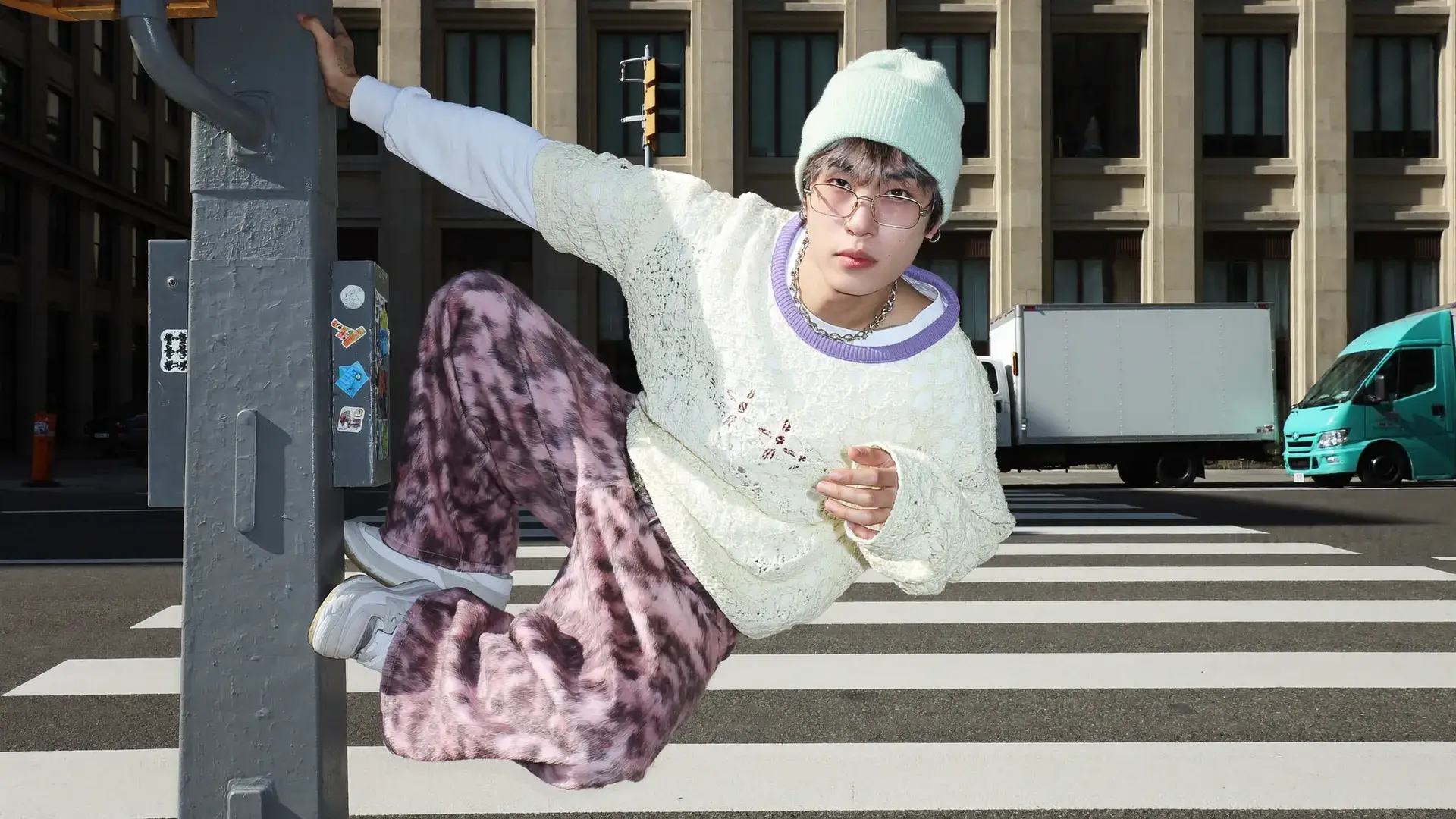
En équilibre au-dessus du passage piéton
Prompt
A person in a mint beanie, wire glasses, a cream lace sweater with a lilac collar, and pink patterned trousers leans off a stickered street pole over a zebra crossing. A white box truck and a teal truck sit behind them in hard daylight.
Principales fonctionnalités de GPT Image 2.6
Gardez la même personne, changez ses vêtements
Partez d’une référence qui vous appartient et précisez le changement de tenue. La pose, les branches de pin et la lumière du jour restent en place tandis que la tenue change.
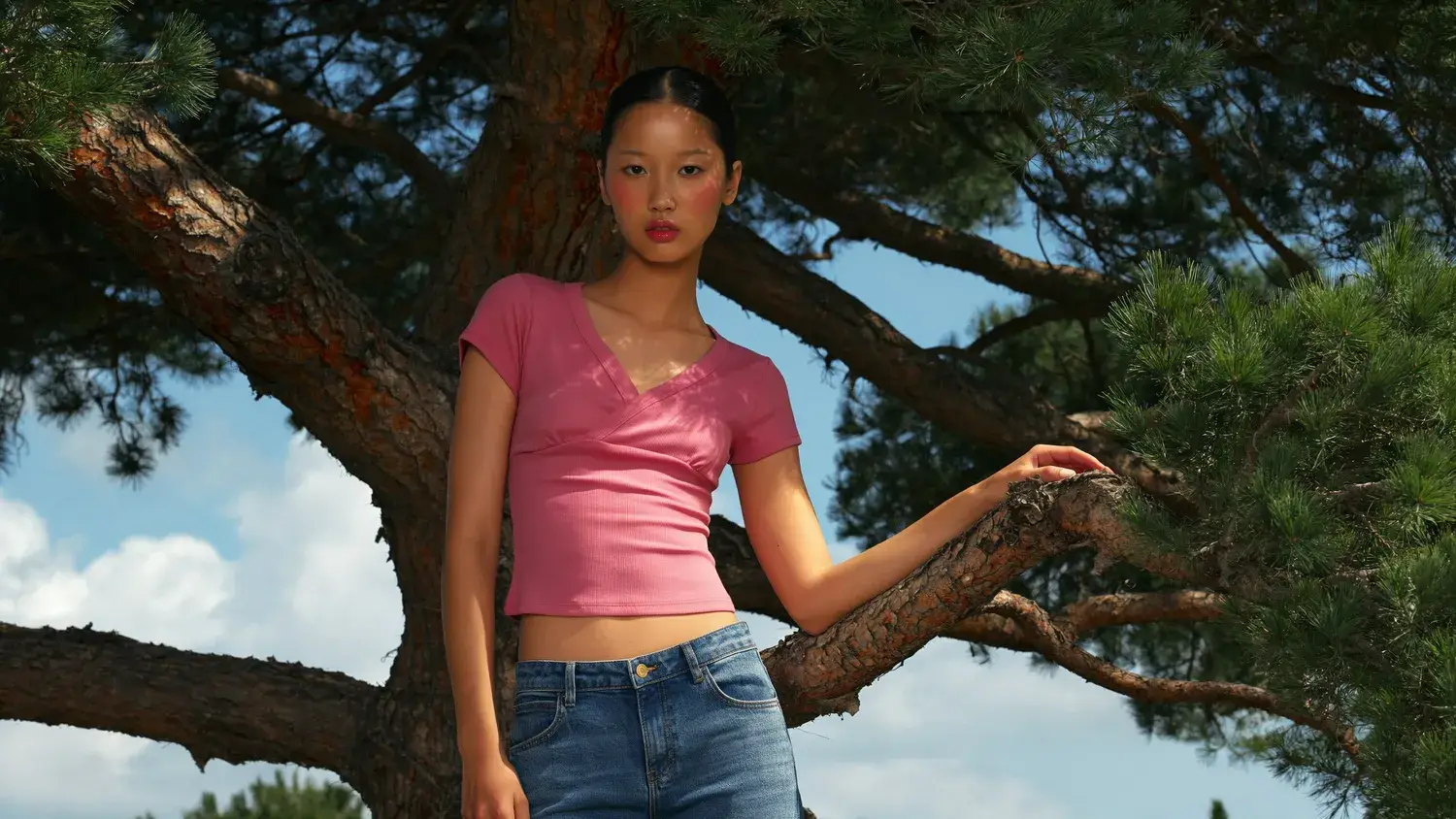 Avant
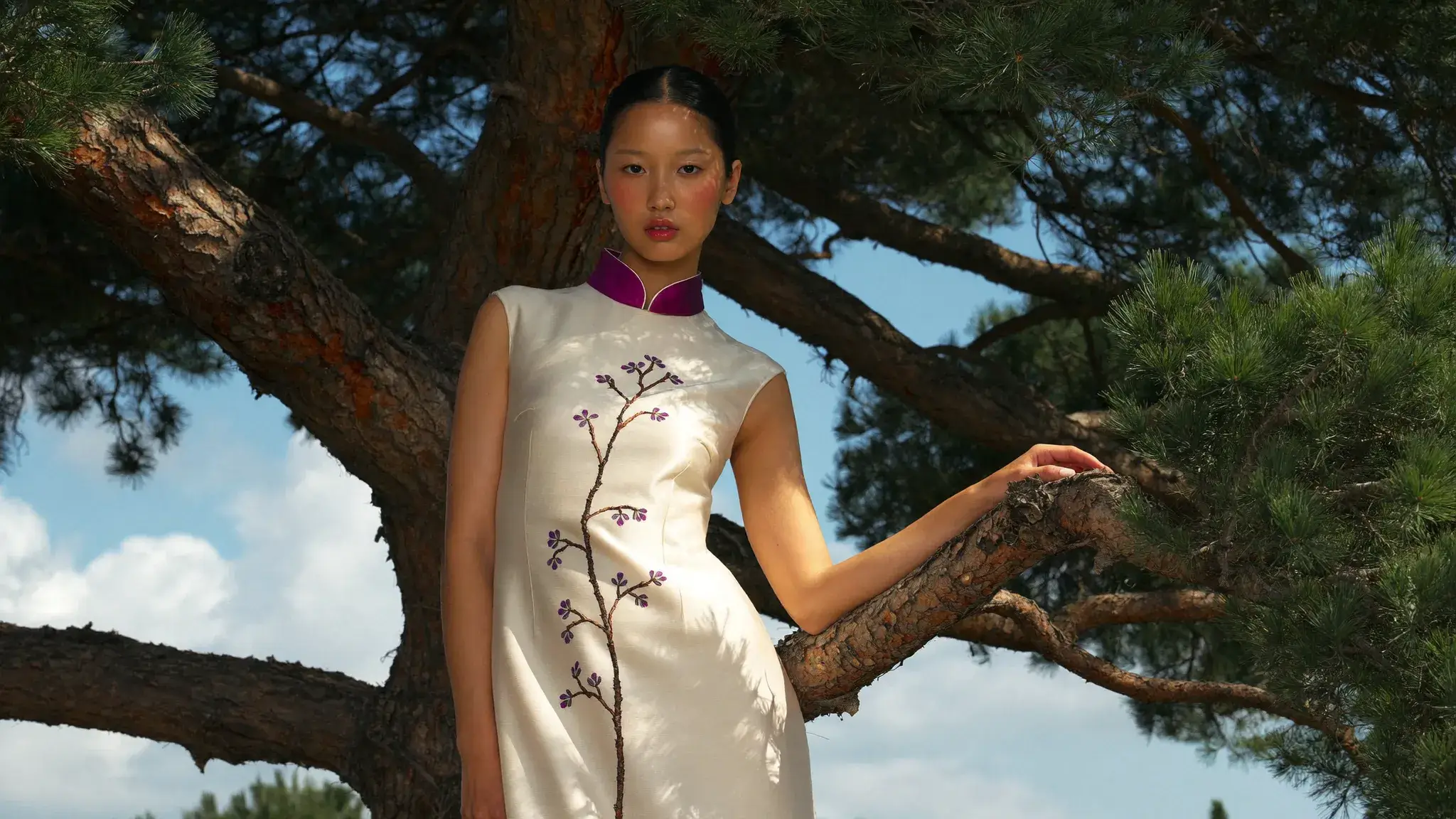 Après
Comment utiliser GPT Image 2.6
1. Partez d’un texte ou d’images de référence
Ouvrez GPT Image 2.6 avec une description textuelle ou ajoutez 1 à 16 images qui vous appartiennent en mode retouche. Si vous le souhaitez, préremplissez les champs à partir d’une fonctionnalité clé ou d’un exemple. En mode retouche, le bouton Générer reste désactivé tant qu’aucune référence n’est jointe.
2. Décrivez l’image ou la modification
Décrivez la scène, ou la seule modification souhaitée en précisant ce qui doit rester : identité, pose, composition et arrière-plan. Lors d’une retouche ultérieure, indiquez ce qui est déjà réussi pour que la modification suivante reste ciblée.
3. Choisissez Flare ou Sunburst, puis générez
Sélectionnez Flare ou Sunburst, puis PNG, GIF ou SVG. PNG et SVG conservent le ratio et la résolution. Pour GIF, choisissez Auto ou 768×768, un nombre d’images et une durée par image. Confirmez l’estimation des crédits et générez.
Tarifs de GPT Image 2.6
Comparer GPT Image 2.6GPT Image 2.6 face aux autres modèles
GPT Image 2.6
Ce modèleFlare ou Sunburst, de 1K à 4K et jusqu’à 16 références
PNG, GIF ou SVG2–19 crédits
Retouches ciblées préservant le reste de l’image, fidélité aux références et choix entre Flare et Sunburst
PNG 1K–4K1–8 crédits par résultat
Prompts exigeants, retouches haut de gamme et images finales en haute résolution
PNG 1K–4K2–5 crédits par résultat
FAQ sur GPT Image 2.6
Qu’est-ce que GPT Image 2.6 ?
GPT Image 2.6 est le modèle d’image d’OpenAI sorti le 4 novembre 2026, avec deux variantes : Flare et Sunburst. Sur MixVio, vous pouvez générer un PNG, un GIF ou un SVG, ou effectuer une retouche avec jusqu’à 16 images de référence. La retouche produit un PNG.
Pour quels usages GPT Image 2.6 est-il le plus adapté ?
Utilisez-le pour des affiches, des images de produits, des portraits et des retouches visant à garder une personne ou un objet reconnaissable tout en changeant les vêtements, le décor ou la composition. Choisissez le ratio et la résolution avant de générer.
Quelle est la différence entre Flare et Sunburst ?
Les deux variantes utilisent les mêmes commandes MixVio et le même barème de crédits. Flare est la variante la plus rapide. Sunburst offre une fidélité supérieure. Le changement de variante dans le sélecteur ne vous fait pas quitter cette page. MixVio ne publie aucun benchmark de latence pour ces variantes.
Quels ratios et résolutions puis-je utiliser ?
PNG et SVG utilisent les résolutions 1K, 2K et 4K avec le ratio de votre choix. Ce n’est pas le cas de GIF : choisissez Auto, qui correspond à 512×512, ou 768×768. Les ratios PNG et SVG comprennent auto, carré, 4:3, 3:2, 16:9, 2:1, 21:9, 3:1 et leurs équivalents en portrait. Sur ordinateur, les réglages initiaux sont PNG, 2K et 16:9. Sur téléphone, ils sont PNG, 1K et 9:16. Pour PNG et SVG, auto ne remplace pas la résolution choisie.
Comment fonctionnent les formats GIF et SVG ?
Les deux formats sont disponibles uniquement en génération à partir de texte et produisent un seul fichier. GIF masque le ratio et le réglage 1K–4K. Choisissez Auto, qui correspond à 512×512, ou 768×768. Auto permet de 2 à 16 images. Le format 768×768 en permet de 2 à 12. La durée par image va de 20 à 2000 ms, par pas de 10, avec une valeur par défaut de 200 ms. SVG conserve les réglages de ratio et de résolution 1K–4K. La retouche reste au format PNG. Cette page ne propose ni réglage de qualité, ni balisage, ni option d’arrière-plan transparent.
Créez avec GPT Image 2.6.
Créations privées. Crédits affichés avant génération.
Partez d’un texte ou modifiez jusqu’à 16 références qui vous appartiennent. Choisissez Flare ou Sunburst et le format PNG, GIF ou SVG, puis générez avec GPT Image 2.6 sélectionné.
Créer avec GPT Image 2.6 ↑