Amélioration de la résolution vidéo par IA
Un outil en ligne pour améliorer la qualité de vos propres vidéos floues ou en basse résolution et obtenir des exports 4K plus nets. Pas besoin de nouveau tournage : vérifiez le résultat avant de publier.
- Fonctionne dans votre navigateur
- Exports finaux plus nets
- Coût estimé selon la durée
- Espace de création privé
Utiliser l’outil : Amélioration de la résolution vidéo par IA
Espace d’amélioration de la résolution vidéo par IA


Idéal pour les montages finalisés qui manquent encore de netteté
Améliorez la résolution des exports peu nets pour les réseaux sociaux
EssayerLe montage est finalisé, mais vos Reels, Shorts ou vidéos TikTok manquent encore de netteté sur téléphone. Améliorez leur clarté pour le streaming et les réseaux sociaux, sans nouveau tournage.

Soignez la finition de vos livrables commerciaux
EssayerDonnez un rendu plus net à vos démonstrations pour fiches produit, teasers de lancement et montages clients une fois le cadrage et le rythme finalisés.
Finalisez vos vidéos IA et vos captures de jeu
EssayerLes mouvements sont déjà définis par l’IA générative ou la capture. Augmentez la résolution des rendus et des vidéos de gameplay peu nets pour obtenir un export plus net.
Pourquoi choisir l’amélioration de la résolution vidéo par IA ?
Une reconstruction, pas un étirement
Augmentez la résolution vers le 1080p, la 2K ou la 4K avec des détails plus nets, plutôt qu’un simple agrandissement qui laisse des contours flous et des textures imprécises.
Prêt à livrer sans nouveau tournage
Le montage est finalisé, mais le fichier manque encore de netteté ? Améliorez la clarté de vos exports existants pour les réseaux sociaux, de vos vidéos clients ou de vos créations par IA générative.
Un coût annoncé avant de dépenser vos crédits
Le coût en crédits est calculé selon la durée et la résolution cible, puis affiché avant l’envoi. Aucun crédit n’est facturé en cas d’échec du traitement.
Comment augmenter la résolution d’une vidéo en 3 étapes
1. Importez votre vidéo
Glissez-déposez un fichier MP4, MOV ou WebM qui vous appartient. Les limites sont affichées avant l’envoi.
2. Choisissez la résolution
Choisissez 1080p, 2K ou 4K et vérifiez le coût indiqué avant de dépenser vos crédits.
3. Améliorez et téléchargez
Comparez le résultat à la vidéo source, puis téléchargez le MP4 privé ou envoyez-le vers l’outil suivant.
Tarifs : Amélioration de la résolution vidéo par IA

Découvrez d’autres outils IA
Générez du mouvement ou améliorez des images une fois votre vidéo terminée.

Générer
Texte en vidéo
Décrivez une scène, générez une courte vidéo MP4, puis augmentez sa résolution avant livraison.
Améliorer
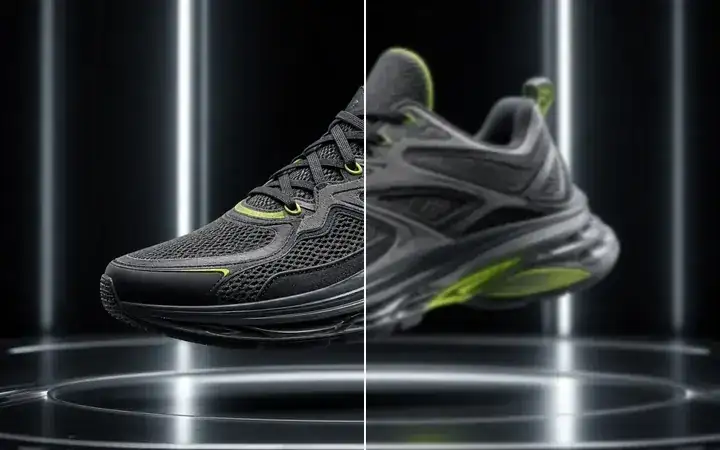
Agrandissement d’image par IA
Augmentez la résolution de vos images avec la même approche, pour des fichiers prêts à livrer.
Générer
Image en vidéo
Animez une image qui vous appartient, puis améliorez la vidéo obtenue.
FAQ sur l’amélioration de la résolution vidéo par IA
Qu’est-ce que l’outil d’amélioration de la résolution vidéo par IA de MixVio AI ?
C’est un outil de finition qui améliore les vidéos qui vous appartiennent pour une diffusion en 1080p, 2K ou 4K. Il ne crée pas de nouvelle scène à partir d’un prompt. Utilisez Texte en vidéo ou Image en vidéo si vous devez encore générer du mouvement.
Comment améliorer la résolution d’une vidéo ?
Importez une vidéo MP4, MOV ou WebM qui vous appartient, choisissez 1080p, 2K ou 4K, vérifiez le coût estimé en crédits, puis sélectionnez Améliorer. Vous devez vous connecter avant de lancer le traitement.
Quels formats, durées et tailles de fichier sont pris en charge ?
Importez des vidéos MP4, MOV, WebM ou M4V qui vous appartiennent, d’une durée maximale de 60 secondes et d’une taille maximale de 200 Mo. Vous obtenez un MP4 amélioré et privé en 1080p, 2K ou 4K, qui conserve la fréquence d’images de la source. Les proportions de la source sont également conservées. Les résolutions nécessitant un agrandissement supérieur à 4× ne sont pas disponibles. Vérifiez l’audio source dans l’export privé avant de le publier.
L’amélioration de la résolution restitue-t-elle les détails réels de la source ou se contente-t-elle d’agrandir la vidéo ?
Non. MixVio reconstruit la vidéo pour atteindre la résolution de sortie plutôt que de simplement l’étirer, mais l’amélioration peut introduire des détails déduits par l’IA. Elle ne peut pas retrouver des détails réels qui n’ont jamais été présents dans la source. Examinez toujours l’export privé avant de le publier.
Comment fonctionnent les crédits ?
Le coût en crédits est calculé selon la durée et les dimensions de sortie, puis affiché avant le lancement. Un clip de 1 seconde en 1080p à 30 images/s ou moins coûte 2 crédits, et un clip de 5 secondes coûte 5 crédits. Un clip de 1 seconde en 2K ou 4K coûte 4 crédits, et un clip de 5 secondes coûte 18 crédits. Le coût est plus élevé pour les sources à plus de 30 images/s ou dont la fréquence d’images n’est pas vérifiée. Les sorties dépassant 1920×1080 sont facturées au tarif 2K/4K. L’outil d’amélioration de la résolution vidéo est accessible avec l’offre gratuite si vous avez assez de crédits. Les générations échouées ne consomment aucun crédit.
Passez votre vidéo en 4K, prête à être livrée.
Pas besoin de filmer à nouveau.
Importez des séquences qui vous appartiennent, vérifiez le coût estimé et améliorez leur résolution dans votre espace de création privé.
Augmentez la résolution de votre vidéo ↑