You Can Make It Cap IA Vidéo de réaction
Importez deux portraits séparés pour créer une vidéo de réaction verticale de 15 secondes. Une photo sert au rôle qui rit ; l’autre au rôle qui tourne avec le sac à main. Le modèle alterne entre les deux rôles. Les résultats générés par l’IA peuvent varier.
- 2 portraits · format vertical uniquement
- Vidéo de réaction de 15 secondes
- 9:16
- 15 s · 720p · 82 crédits, au lieu de 198
Espace de création — You Can Make It Cap IA
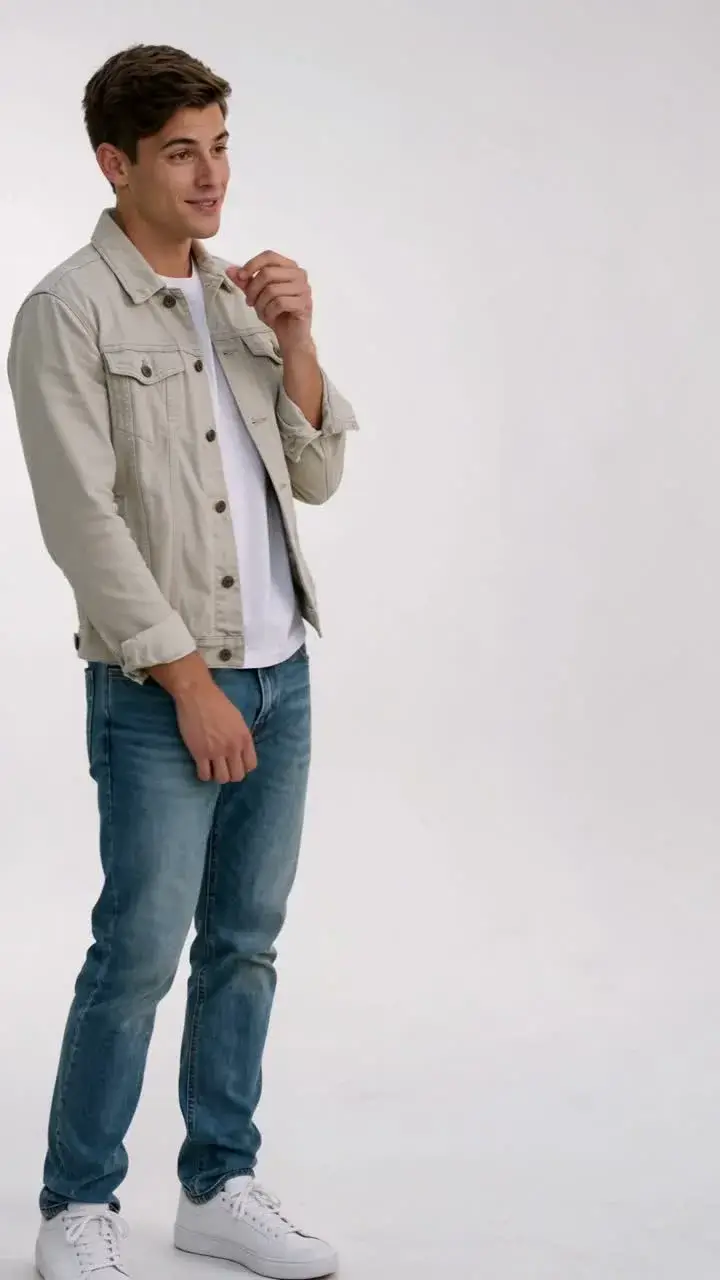
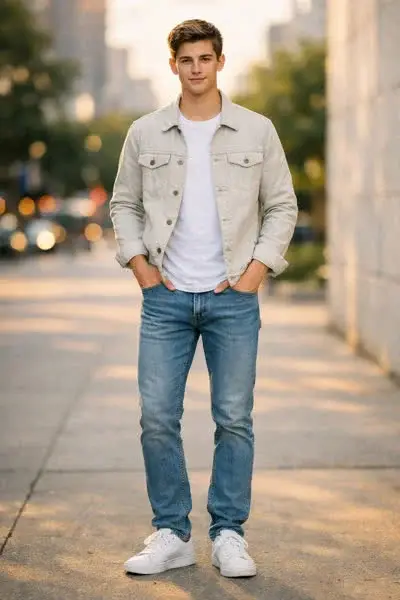
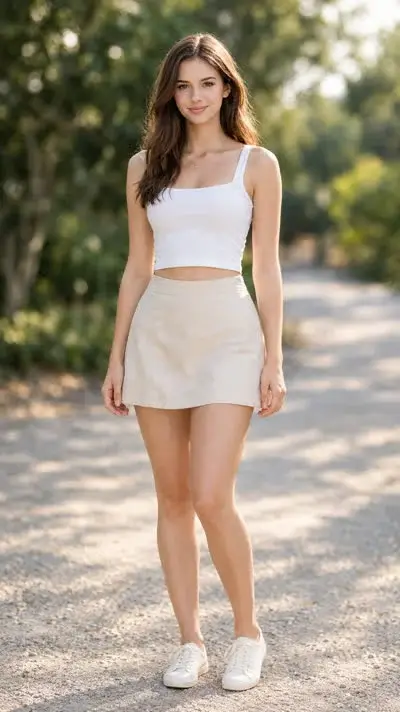
Deux rôles, un même rythme en studio
Le rôle qui rit
La Photo 1 apparaît dans chaque séquence de réaction : la personne se mord une phalange, cache son rire ou se laisse prendre au jeu.
Le rôle avec le sac à main
La Photo 2 apparaît dans les séquences de mise en valeur : un lent tour sur soi-même et un petit sac à main, avec un cadrage inspiré de la vidéo tendance.
Studio blanc, coupes franches
Un fond lumineux sans démarcation, un cadrage en plan moyen large et des coupes rapides pour ne montrer qu’une personne à la fois à l’écran.
Les meilleures photos pour l’effet « You Can Make It Cap IA »
Utilisez un portrait net où la tête, les cheveux, les épaules et le haut de la tenue sont entièrement visibles. Le visage doit être assez grand pour en distinguer les détails. Importez une photo originale par adulte, dans l’ordre demandé. Privilégiez un éclairage uniforme et un fond uni. Évitez les photos de groupe, les collages, les miniatures de portraits, les captures d’écran, les lunettes de soleil, les visages masqués, les vues très de profil, le flou et les filtres prononcés.
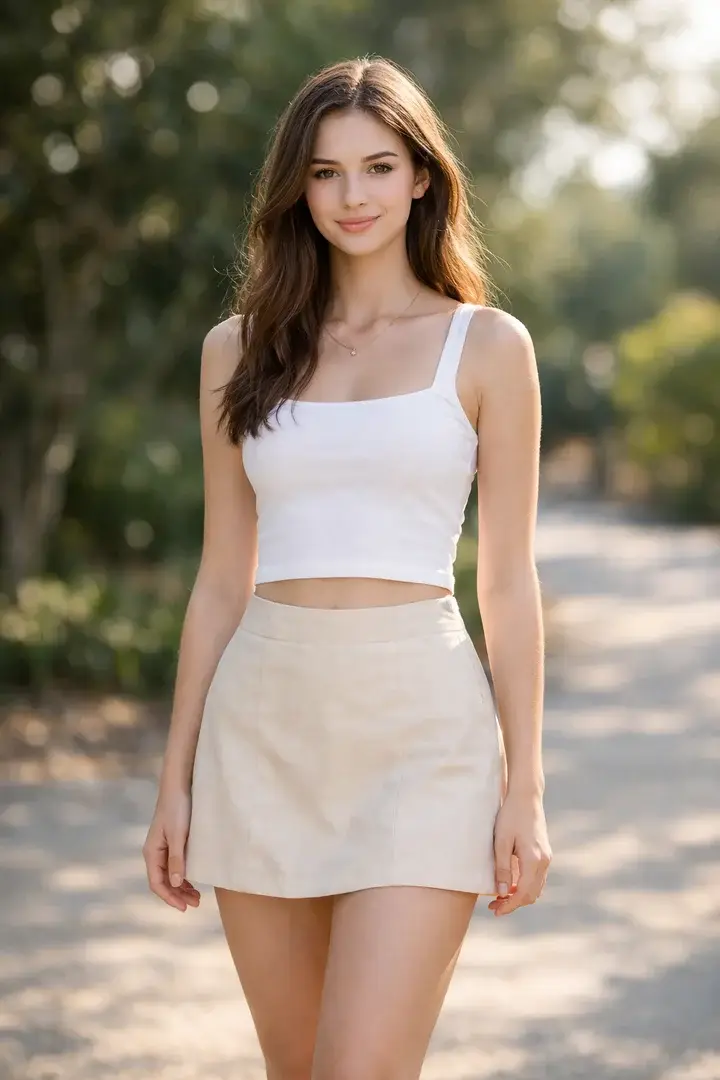
Photo adaptée
Un seul visage bien visible
Placez-vous face à l’appareil, dans une lumière douce et uniforme. Gardez les yeux visibles et incluez le haut du corps si possible.
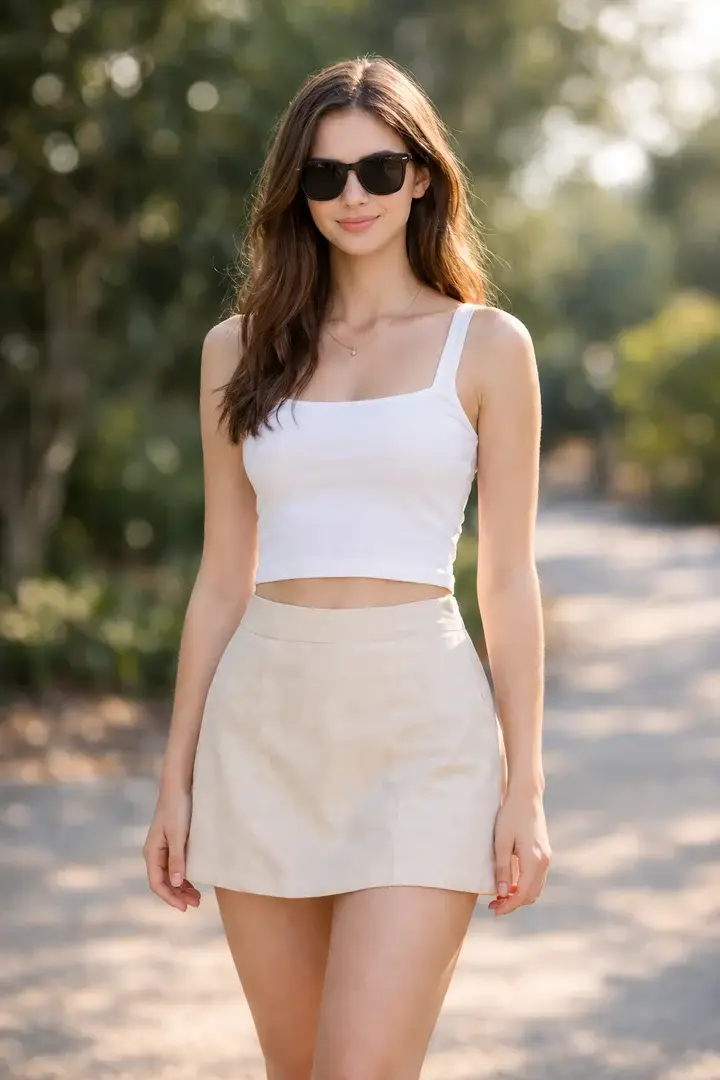
À éviter
Yeux masqués
Les lunettes de soleil masquent les yeux et rendent les détails du visage plus difficiles à suivre.
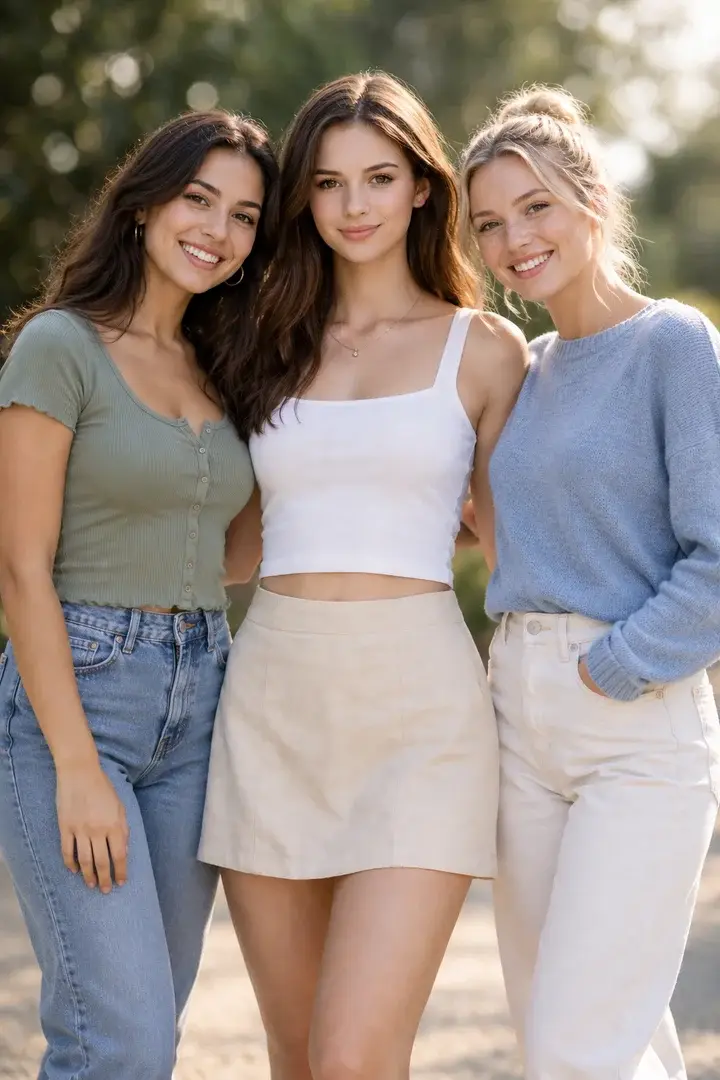
À éviter
Plusieurs personnes
Une photo de groupe ne permet pas de savoir clairement quelle personne doit être le sujet principal. Choisissez une photo avec une seule personne.
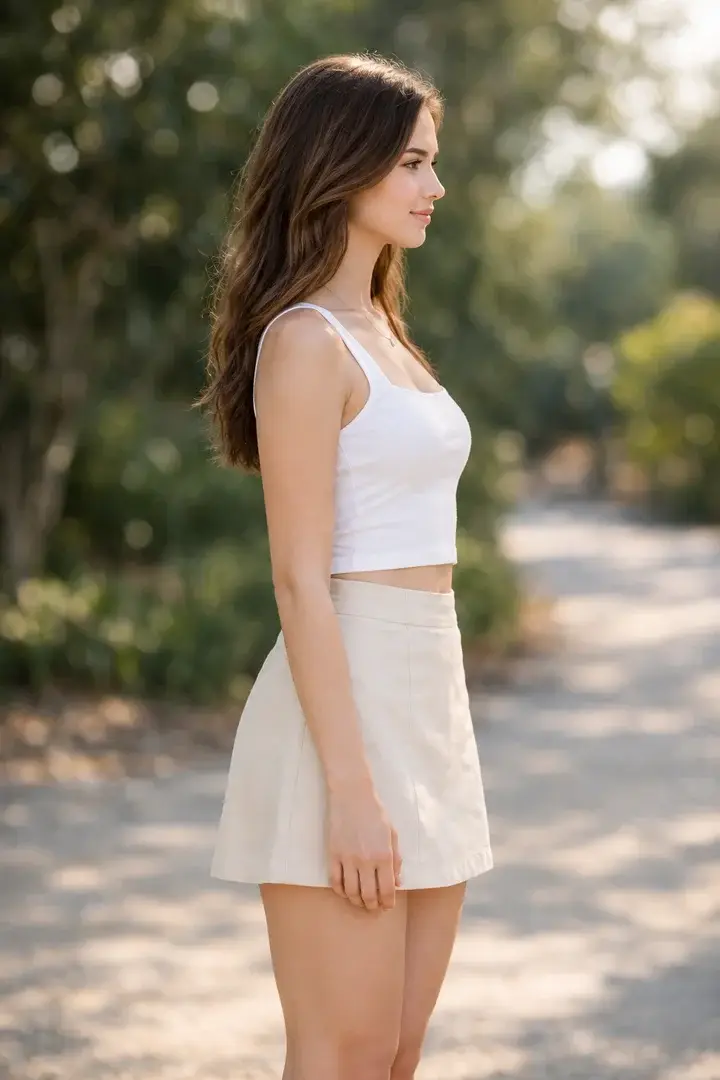
À éviter
Vue entièrement de profil
Une vue entièrement de profil masque une partie du visage. Choisissez plutôt une vue de face.
Comment créer une vidéo You Can Make It Cap AI
1. Ajoutez deux portraits
Importez la Photo 1 · Rires et la Photo 2 · Sac à main et 360, ou sélectionnez-les dans vos médias. Utilisez des photos montrant chacune un seul adulte, avec un visage net et le haut du corps bien visible.
2. Choisissez la résolution
La vidéo reste au format 9:16. Ouvrez les paramètres pour choisir entre 720p et 1080p avant de lancer la génération.
3. Générez et vérifiez
Vérifiez le coût en crédits, confirmez que vous avez l’autorisation d’utiliser les photos, puis lancez la génération. Vérifiez l’identité des deux personnes après chaque coupe et téléchargez le MP4 avec sa bande-son.
Tarifs de l’effet « You Can Make It Cap IA »

D’autres effets IA
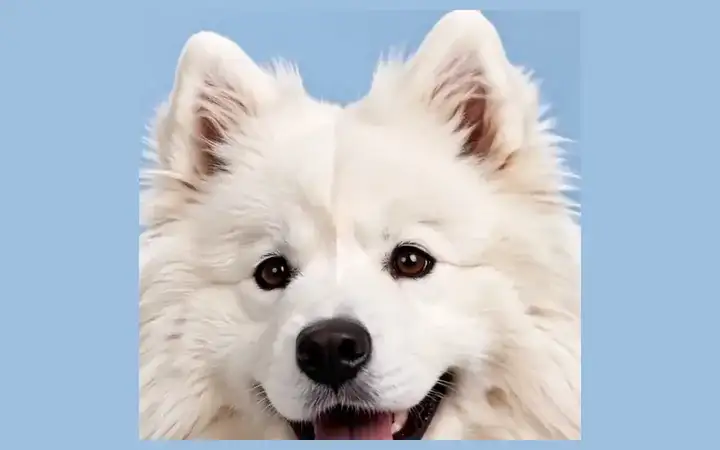
Secouement de tête IA
Importez une photo d’animal pour créer un gros plan vertical de 7 secondes. Les yeux se ferment et s’ouvrent, la bouche bouge et du son est ajouté.À partir de 38 crédits, au lieu de 93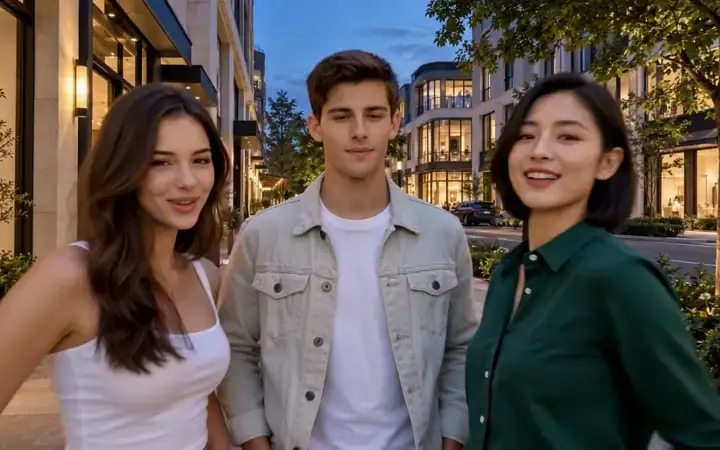
Gangnam Style IA
Transformez trois portraits distincts en une vidéo de danse Gangnam Style de 15 secondes, avec votre propre arrière-plan ou notre rue en ville.À partir de 82 crédits, au lieu de 198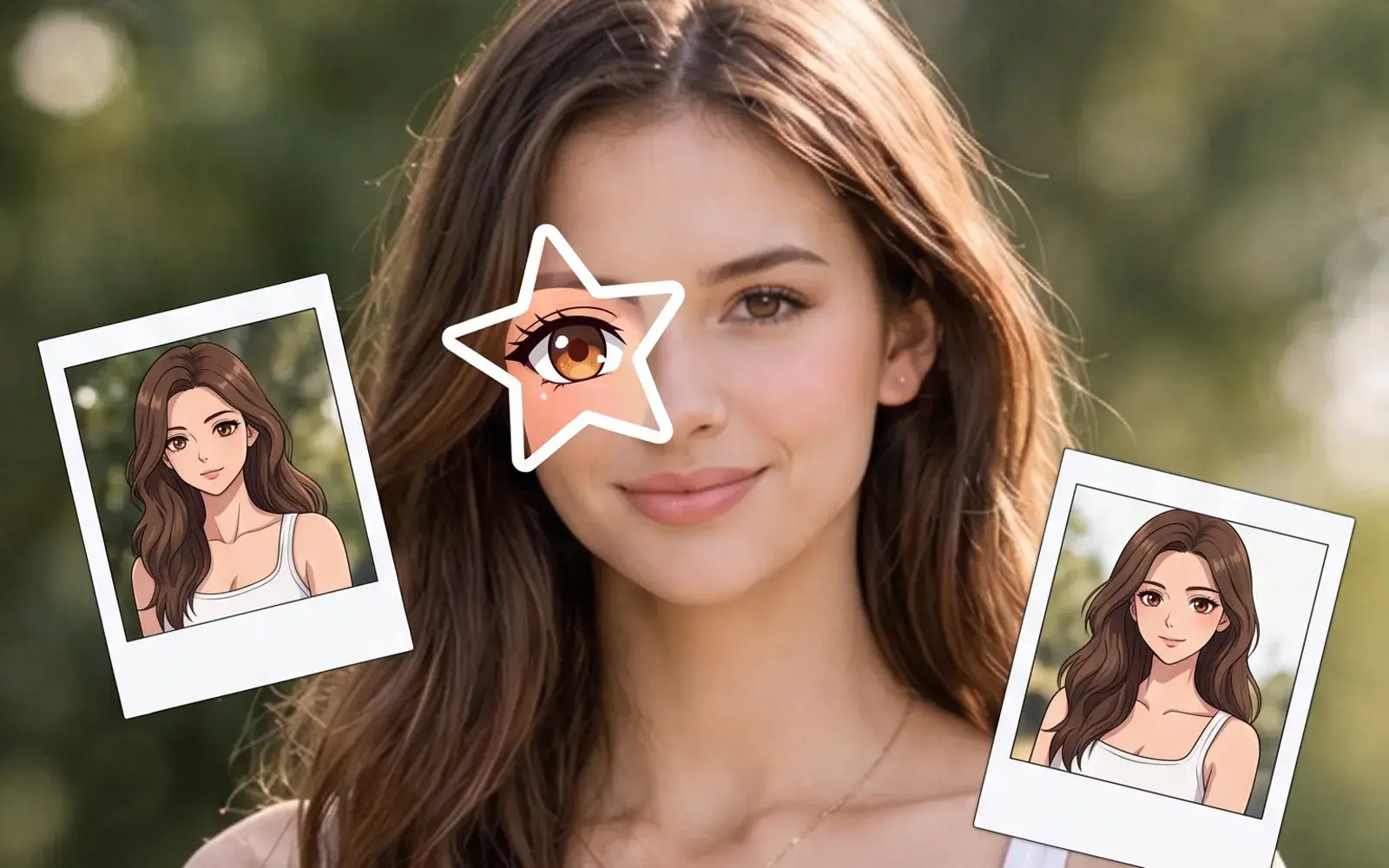 Photo
Œil anime en étoile
Importez un selfie et créez une photo verticale avec un œil d’anime en forme d’étoile superposé à l’un de vos yeux et quatre stickers d’anime originaux.À partir de 5 crédits, au lieu de 6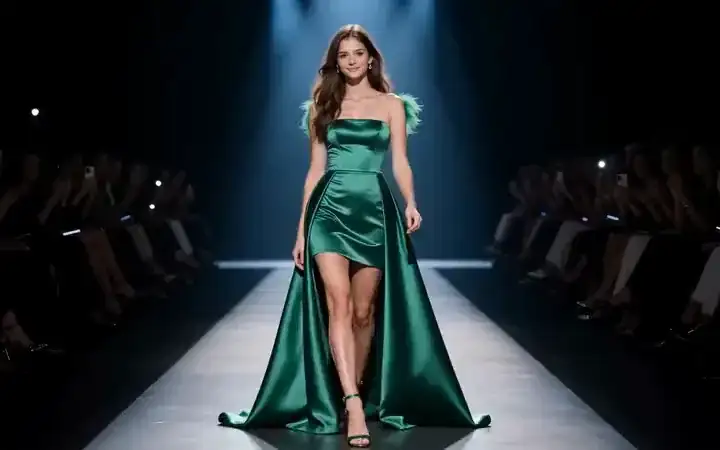
Catwalk Video IA
Importez une photo de face et créez une vidéo de défilé de 8 secondes en robe de satin vert émeraude.À partir de 39 crédits, au lieu de 224
But d’Ozil IA
Importez une photo en pied et créez une vidéo de but de 15 secondes sous les projecteurs. La personne lobe le gardien, puis marque dans le but vide.À partir de 26 crédits, au lieu de 165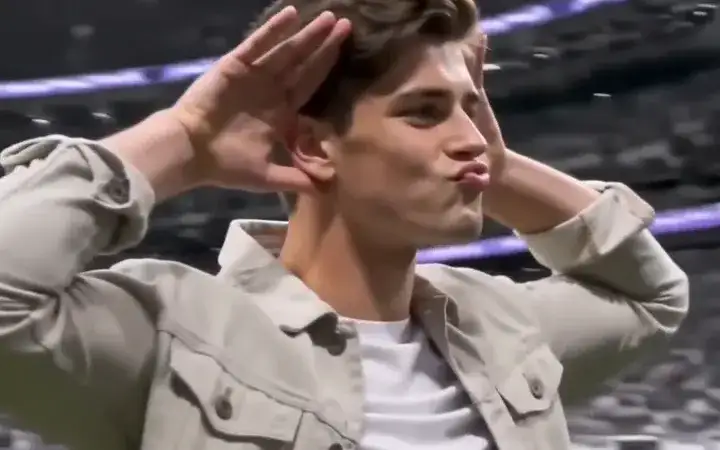
Célébration d’Enzo IA
Importez une photo et créez une vidéo de célébration de 8 secondes dans un stade. La personne place ses deux mains en coupe derrière ses oreilles, puis envoie un baiser au public.À partir de 24 crédits, au lieu de 136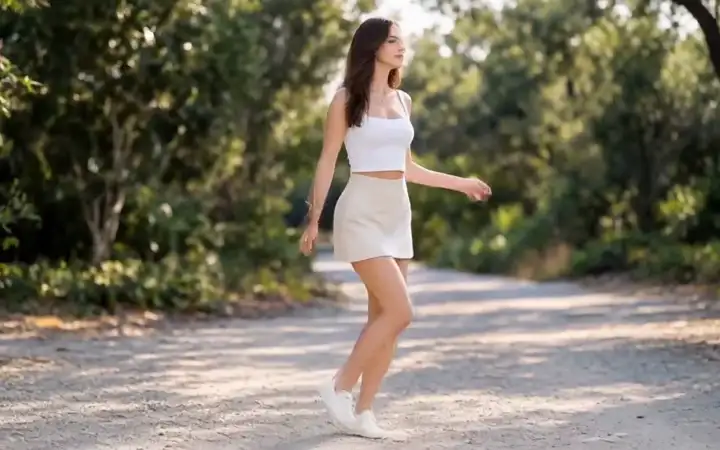
Danse moonwalk IA
Transformez une photo en pied en une danse inspirée du moonwalk, avec des pas glissés vers l’arrière et de la musique, dans votre propre décor.À partir de 11 crédits, au lieu de 60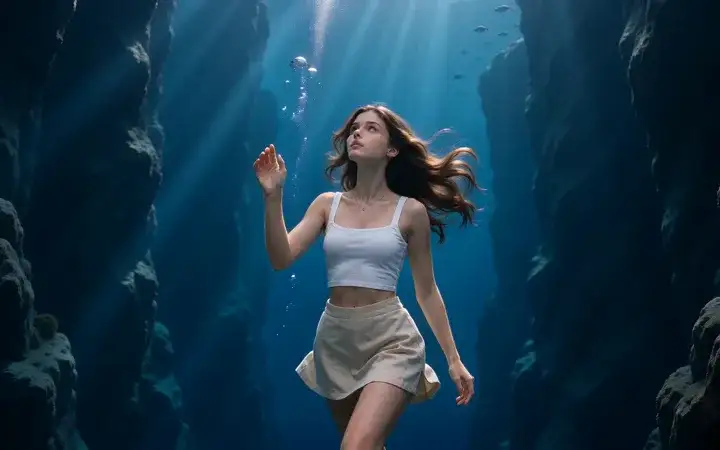
Vidéo sous-marine IA
Importez une photo en pied et flottez dans un paisible canyon bleu, le temps d’une vidéo de 5 secondes au format large.À partir de 3 crédits, au lieu de 15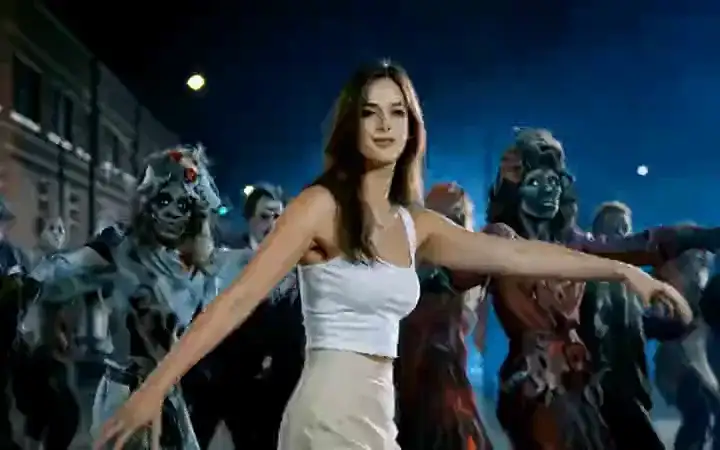
Danse Thriller IA
Importez une photo en pied et menez une danse de zombies dans une rue de nuit. La foule, les mouvements de caméra et la musique sont réunis dans une vidéo de 14 secondes.À partir de 16 crédits, au lieu de 87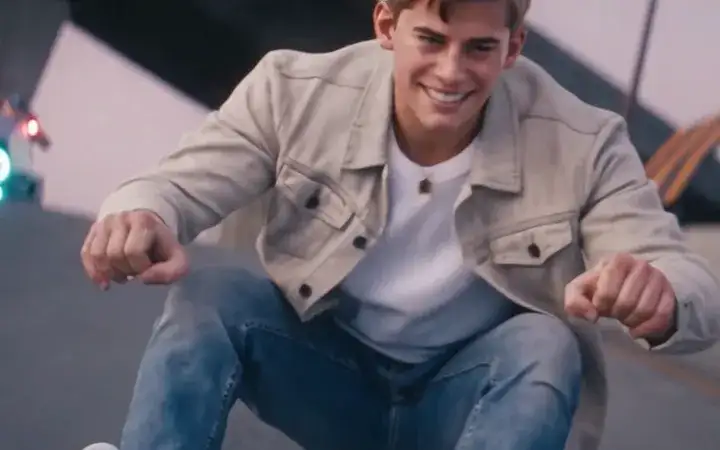
Crazy Frog IA
Importez deux photos pour la course-poursuite Crazy Frog AI : une personne roule en position basse sur une moto invisible tandis qu’un ami la suit à bord d’un véhicule de poursuite, le tout dans une vidéo de 15 secondes au format large.À partir de 26 crédits, au lieu de 165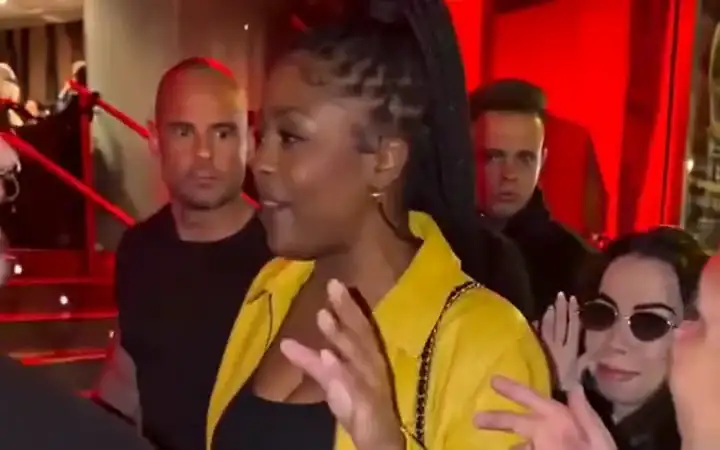
Bulin 47 IA
Remplacez le personnage principal du freestyle de rue par la personne de votre photo. Les personnes autour changent, tandis que le téléphone, la lumière rouge, la caméra et le son d’origine sont conservés.À partir de 14 crédits, au lieu de 90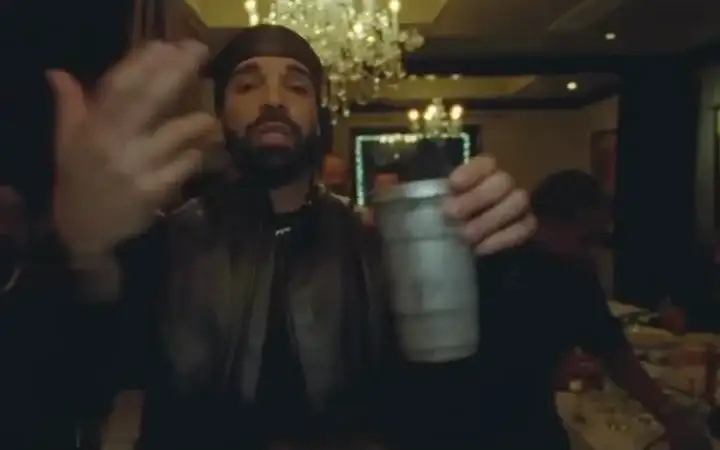
Burning Bridges IA
Créez une vidéo de fête dans le style Burning Bridges en utilisant vos photos comme références pour le personnage principal et, si vous le souhaitez, les personnages secondaires. Les résultats peuvent varier.À partir de 131 crédits, au lieu de 750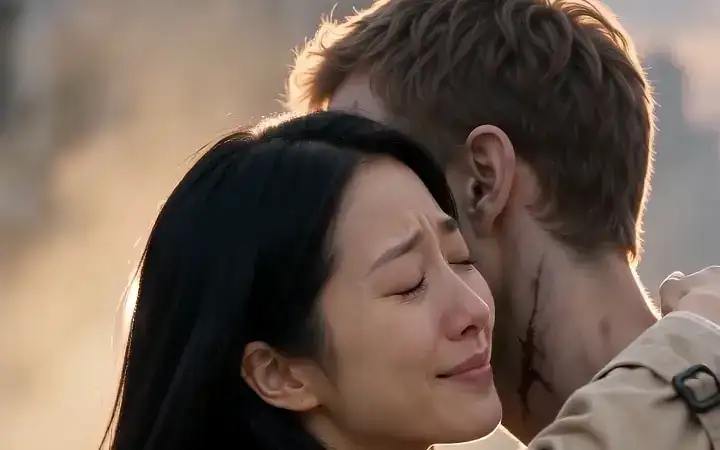
Histoire d’amour zombie
Importez deux photos pour recréer la tendance virale Zombie Love Story : un face-à-face tendu, une attaque soudaine, puis une coupe surprise vers une étreinte chaleureuse, le tout dans une vidéo de 15 secondes.À partir de 17 crédits, au lieu de 90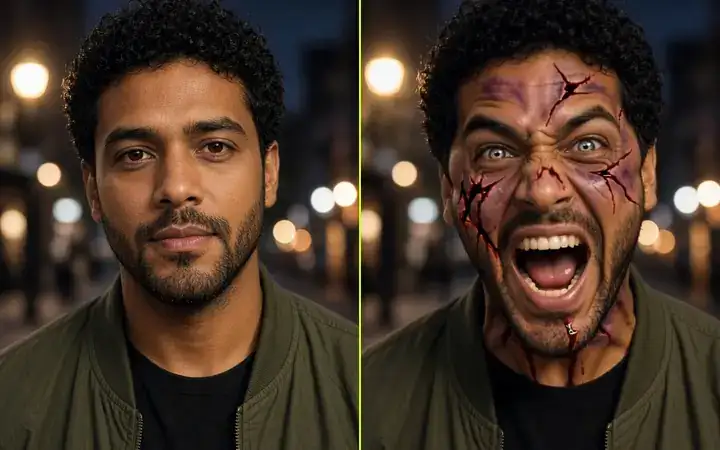
Zombie IA
Importez un portrait et regardez le visage se fissurer, saigner et se transformer en zombie hurlant dans une vidéo de 5 secondes avec son.À partir de 10 crédits, au lieu de 21FAQ You Can Make It Cap AI
Qu’est-ce que You Can Make It Cap AI ?
You Can Make It Cap AI recrée le format viral de vidéo de réaction en studio blanc à partir de deux portraits. La Photo 1 sert aux séquences de rire ; la Photo 2, au tour avec le sac à main. Une référence intégrée guide le rythme et les changements de plan ; vous n’avez ni vidéo à importer ni prompt à rédiger.
Ma vidéo correspondra-t-elle exactement aux photos et à l’exemple ?
Les résultats de l’IA peuvent varier. Nous ne pouvons pas garantir une ressemblance exacte ni un résultat créatif précis. Chacun des deux visages peut changer lors des rires, des rotations ou des gros plans. Le rythme des changements de plan, les gestes, les détails du sac à main et les mouvements de la bouche peuvent différer de l’exemple. Dans le modèle, les deux rôles n’apparaissent jamais dans le même plan, mais les traits de l’un ou de l’autre peuvent brièvement être altérés après un changement de plan. L’exemple examiné est au format 9:16 en 720p ; aucun échantillon en 1080p n’a été examiné séparément. Une résolution plus élevée ne garantit pas une meilleure ressemblance des visages. Des photos nettes peuvent aider, mais la retouche des photos et une résolution plus élevée ne garantissent pas une ressemblance fidèle. Les exemples illustrent des résultats possibles, sans les garantir. Vérifiez la vidéo finale avant de la partager.
Comment créer une vidéo You Can Make It Cap AI ?
Ajoutez deux portraits dans les emplacements indiqués, choisissez 720p ou 1080p dans les paramètres, puis sélectionnez Générer. Vérifiez le coût indiqué en crédits et confirmez que vous avez l’autorisation d’utiliser les photos avant de lancer la génération.
Quelle photo placer dans chaque emplacement ?
Photo 1 · Rires doit montrer la personne que vous souhaitez voir dans les plans de réaction. Photo 2 · Sac à main et 360 doit montrer la personne que vous souhaitez voir dans les séquences où elle tourne avec le sac. Chaque photo peut représenter n’importe quelle personne adulte ; inverser les photos inverse les rôles.
Le nettoyage photo peut-il corriger toutes les images ?
Non. Les portraits adaptés sont utilisés sans modification comme références, avec leurs arrière-plans d’origine. Vous devez remplacer les photos de groupe, les captures d’écran contenant des éléments gênants, les photos où les visages sont trop petits et les images floues. Le studio blanc provient de la référence intégrée, et non d’un nettoyage de la photo. Les visages générés peuvent tout de même différer des photos.
Prêt pour votre
réaction en studio ?
Ajoutez deux portraits et générez votre clip You Can Make It Cap AI.
Créer ma vidéo de réaction