Vidéo à vidéo IA
Modifiez une vidéo existante à l’aide d’un prompt. Changez le sujet, la tenue ou le décor, ajoutez des références si vous le souhaitez et choisissez les paramètres de sortie pris en charge par votre modèle.
- Un prompt textuel appliqué à une vidéo source
- Changez le style · Remplacez · Réinventez
- Paramètres de sortie propres à chaque modèle
- Références image, vidéo et audio facultatives
Utiliser l’outil : Vidéo à vidéo
Exemples de transformation vidéo à vidéo
Comparez chaque vidéo source à sa version retouchée. Sélectionnez « Essayer » pour charger l’exemple et le prompt, puis ajustez-les avant de générer.
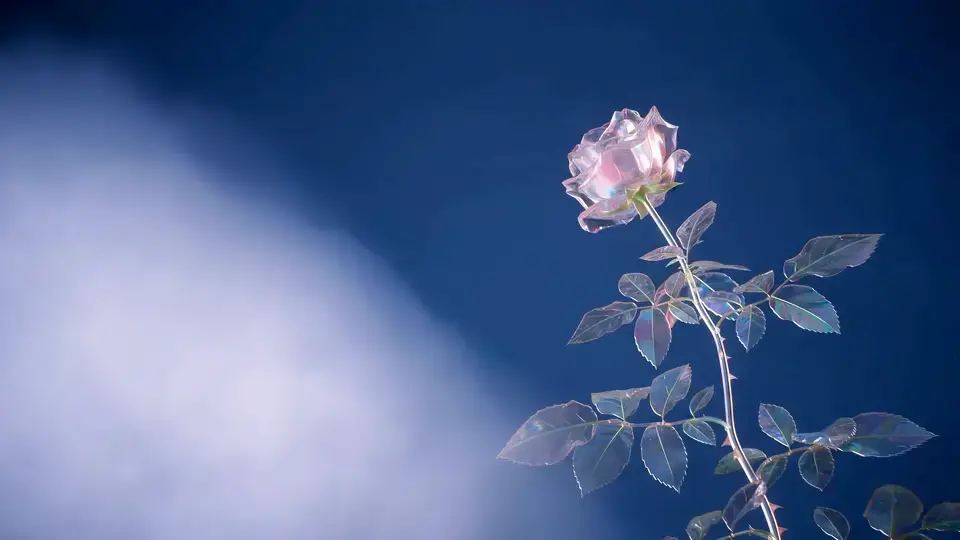
Transformez une rose en cristal
Prompt
Turn the rose into clear crystal. Keep the camera, scale, and timing the same.
Cas d’usage de la transformation vidéo à vidéo par IA
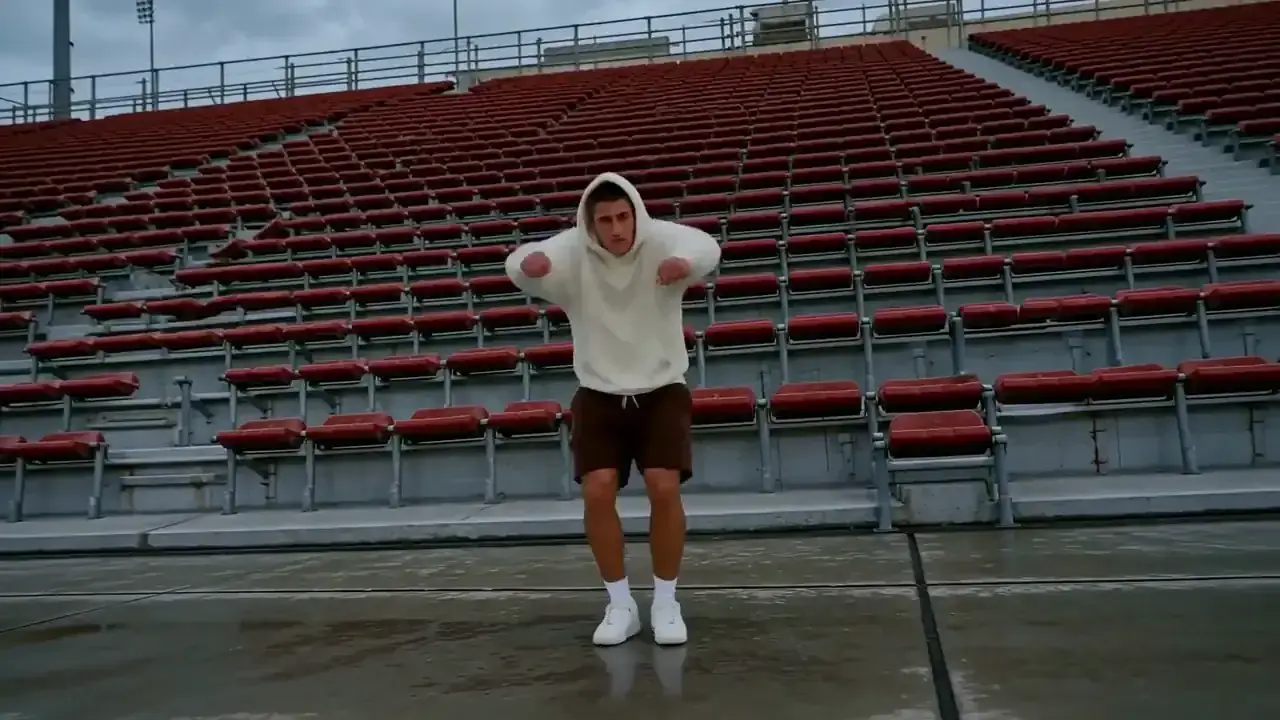
Gardez la danse, réinventez le danseur
Appuyez-vous sur une vidéo de danse pour mettre en scène un nouvel interprète dans un nouveau décor. Décrivez la chorégraphie et le rythme à conserver.
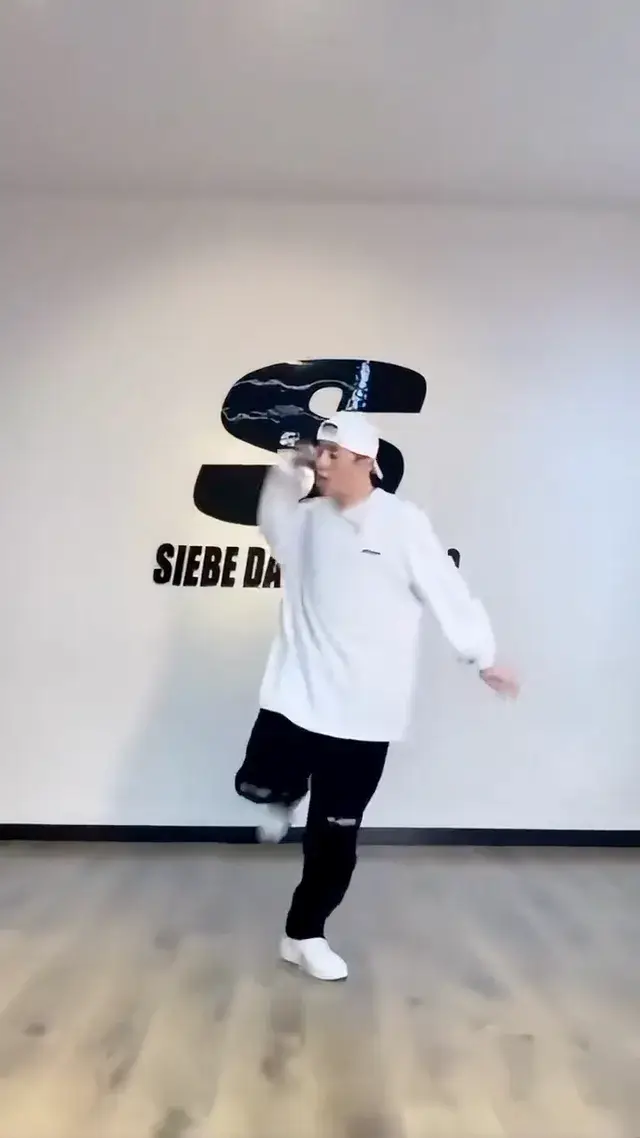
Changez les tenues, gardez les visages
Demandez une nouvelle tenue et précisez les personnes, les mouvements de caméra et le rythme à conserver.
Faites apparaître un produit dans les mains
Dévoilez un produit ou une structure dans les mains, en vous appuyant sur la vidéo source pour guider l’action.
Les possibilités de l’outil vidéo à vidéo
Guidez les modifications à partir de votre vidéo
Partez de l’action de votre vidéo source. Décrivez les mouvements, le cadrage et les détails que vous souhaitez conserver.
Changez la tenue ou remplacez le sujet
Décrivez une nouvelle tenue ou un nouveau sujet. Ajoutez des images de référence compatibles pour guider le rendu souhaité.
Réinventez le décor
Déplacez l’action dans un nouveau lieu, changez l’ambiance ou donnez un autre style visuel à la vidéo.
Modèles IA de transformation vidéo à vidéo


Comment changer le style d’une vidéo avec l’IA
1. Importez la vidéo source
Ajoutez une vidéo qui vous appartient ou que vous êtes autorisé à modifier. Vérifiez les limites d’importation du modèle sélectionné. Vous pouvez remplacer ou retirer la source à tout moment.
2. Décrivez la modification
Indiquez ce qu’il faut modifier et conserver. Exemple : replace the cat with a dog; keep the person, background, and camera movement. Ajoutez des références si vous le souhaitez et si votre modèle les prend en charge.
3. Générez et téléchargez
Vérifiez les réglages suggérés à partir de votre vidéo source et ajustez les paramètres disponibles. Confirmez le coût en crédits, générez la vidéo, comparez le résultat à la source, puis téléchargez-le.
Tarifs : Vidéo à vidéo

Découvrez d’autres outils IA
Animez une image, transférez une performance sur l’image d’un personnage ou augmentez la résolution de votre vidéo retouchée.
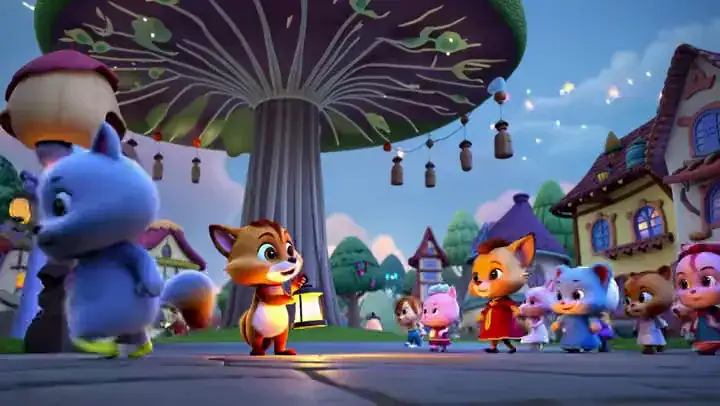
Générer
Image en vidéo
Transformez une image en une nouvelle vidéo lorsque vous partez d’une photo.
Modifier
Contrôle du mouvement
Animez l’image d’un personnage en lui transférant les mouvements d’une vidéo de référence.
Améliorer
Amélioration de la résolution vidéo par IA
Augmentez la résolution de votre vidéo modifiée avant de la partager.
FAQ sur l’outil Vidéo à vidéo
Qu’est-ce que la transformation vidéo à vidéo par IA ?
L’outil Vidéo à vidéo modifie une vidéo existante à l’aide d’un prompt textuel. Remplacez un sujet, changez une tenue ou modifiez le style d’un décor, en ajoutant si vous le souhaitez des références pour guider le résultat. Décrivez à la fois ce qu’il faut changer et ce qu’il faut conserver. Les résultats sont générés par l’IA et peuvent présenter des différences avec la source au-delà de la modification demandée.
Comment modifier une vidéo avec l’IA ?
Importez une vidéo source, décrivez la modification souhaitée, puis vérifiez les réglages disponibles et le coût en crédits avant de générer. Vous pouvez ajouter des images, des vidéos ou des fichiers audio de référence si le modèle sélectionné le permet. Comparez le résultat à votre source avant de le télécharger. Vous pouvez remplacer ou supprimer la source à tout moment ; le bouton Générer reste désactivé tant qu’aucune vidéo source n’est jointe.
Quelles limites s’appliquent aux fichiers importés ?
La zone d’importation de la vidéo source indique la durée, la taille de fichier et les formats acceptés par le modèle sélectionné. Les formats MP4 et MOV sont pris en charge. Lorsque la conversion vidéo est disponible, vous pouvez aussi importer des fichiers M4V ou WebM jusqu’à 200 Mo. La vidéo préparée doit toujours respecter les limites du modèle sélectionné. Les références facultatives sont soumises aux mêmes limites de fichiers et de durée de ce modèle, et la vidéo source est incluse dans le nombre total de vidéos.
Puis-je modifier la résolution, la durée et le rapport largeur/hauteur ?
Oui, si le modèle sélectionné prend en charge ces réglages. Lorsque vous ajoutez une nouvelle vidéo source, MixVio utilise la résolution, la durée et le format d’image détectés pour suggérer les réglages compatibles les plus proches. Vous pouvez ajuster les réglages modifiables. Ceux qui portent la mention « Identique à la source » restent fixés aux valeurs d’origine ; « Auto » laisse le modèle déterminer le format d’image. La durée de sortie calculée à partir de la source peut être arrondie à un nombre entier de secondes pris en charge.
Quels modèles puis-je utiliser avec l’outil Vidéo à vidéo ?
Choisissez parmi les modèles de modification disponibles dans votre générateur. Seedance 2.0 est sélectionné par défaut. Les autres options comprennent Seedance 2.5, Kling 4.0, MiniMax H3, Wan 3.0 et Kling 3.0 Omni. Selon le modèle, les durées de source acceptées vont de 2–15 secondes à 4–30 secondes. Vérifiez ses limites d’importation, les références prises en charge, les paramètres de sortie et le coût estimé en crédits avant de générer.
Partez de votre vidéo.
Décrivez ce que vous souhaitez modifier.
Ajoutez votre vidéo source et, si vous le souhaitez, des références. Décrivez la modification, puis vérifiez les paramètres et le coût en crédits avant de lancer la génération.
Commencer en vidéo à vidéo