Contrôle de mouvement IA
Importez une photo et une vidéo de référence. La personne ou le personnage de la photo reproduit le mouvement de la vidéo.
Utiliser l’outil : Contrôle du mouvement
Espace de création — contrôle de mouvement
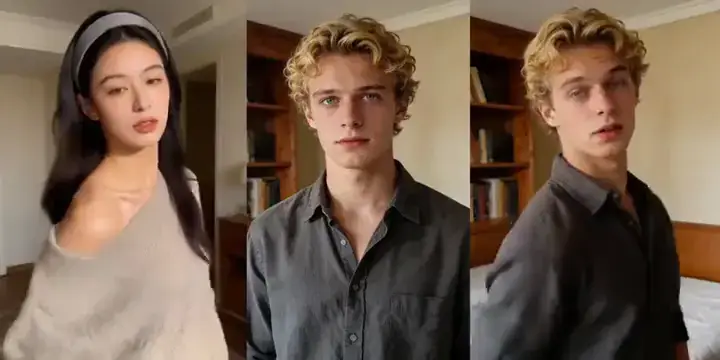
Choisissez une photo nette, prise de face
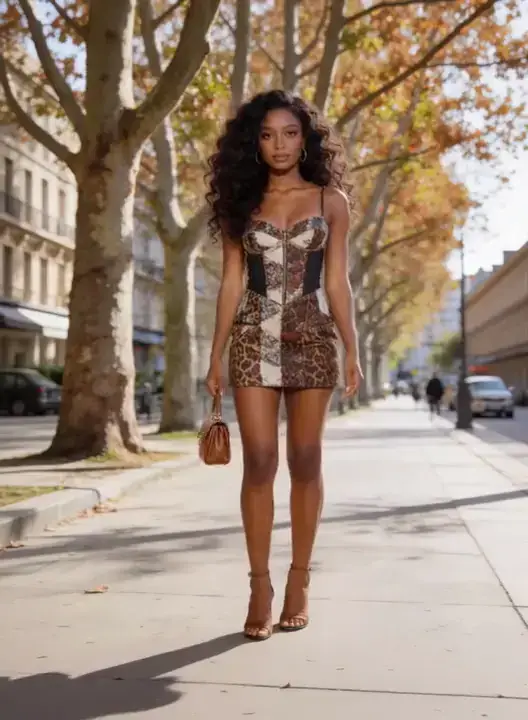
Utilisez une photo nette et en haute résolution d’une seule personne face à l’appareil. Les yeux doivent rester visibles, ainsi que les parties du corps que vous souhaitez animer. Évitez les vues de profil, les photos de groupe, le flou et les visages masqués.
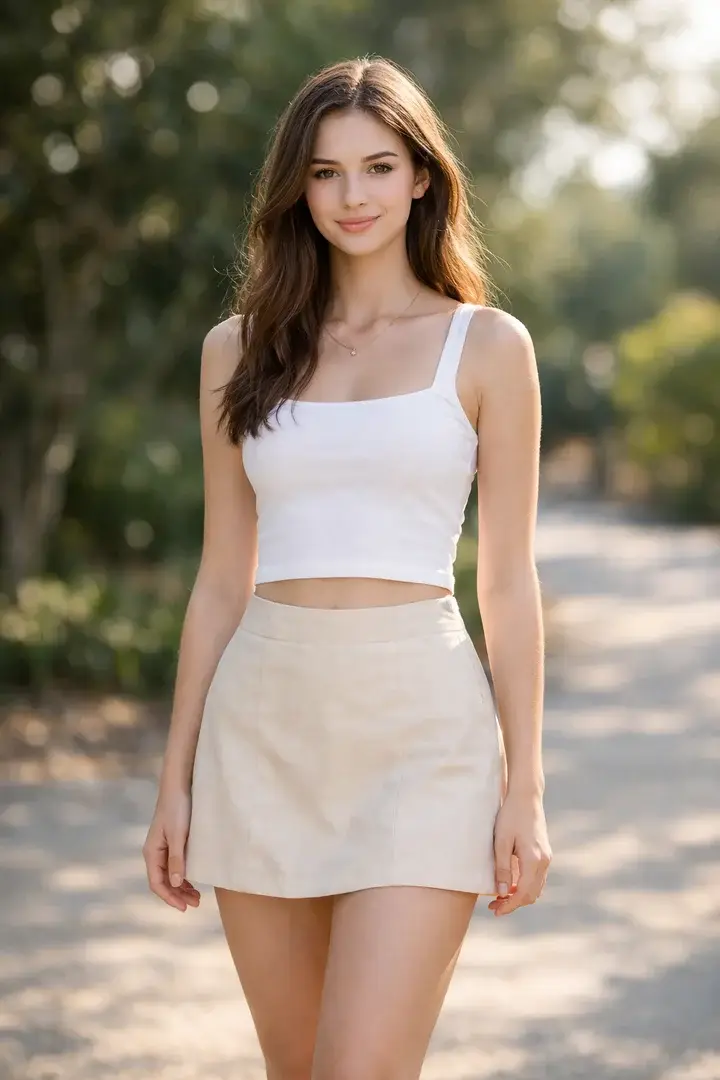
Photo adaptée
Un seul visage bien visible
Placez-vous face à l’appareil, dans une lumière douce et uniforme. Gardez les yeux visibles et incluez le haut du corps si possible.
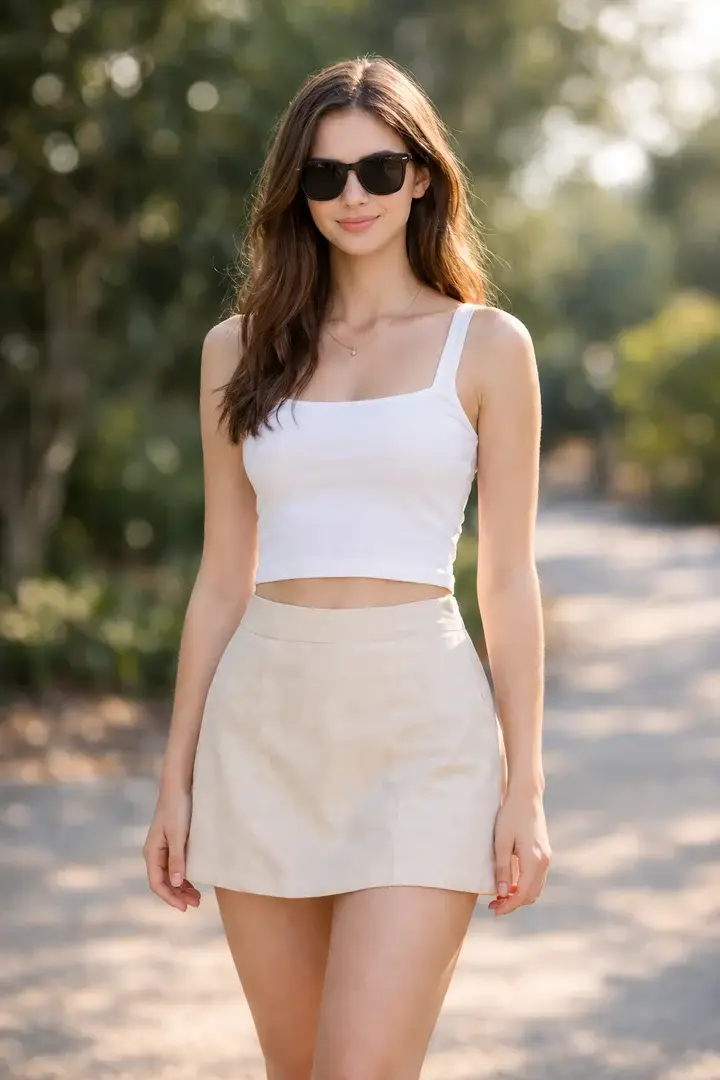
À éviter
Yeux masqués
Les lunettes de soleil masquent les yeux et rendent les détails du visage plus difficiles à suivre.
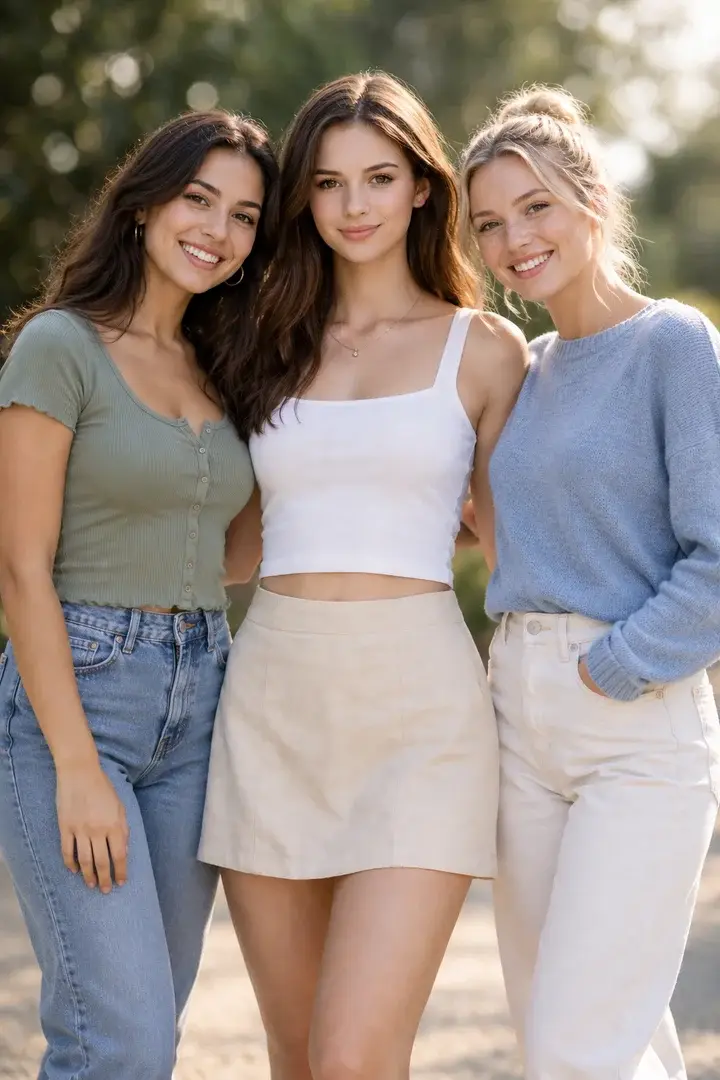
À éviter
Plusieurs personnes
Une photo de groupe ne permet pas de savoir clairement quelle personne doit être le sujet principal. Choisissez une photo avec une seule personne.
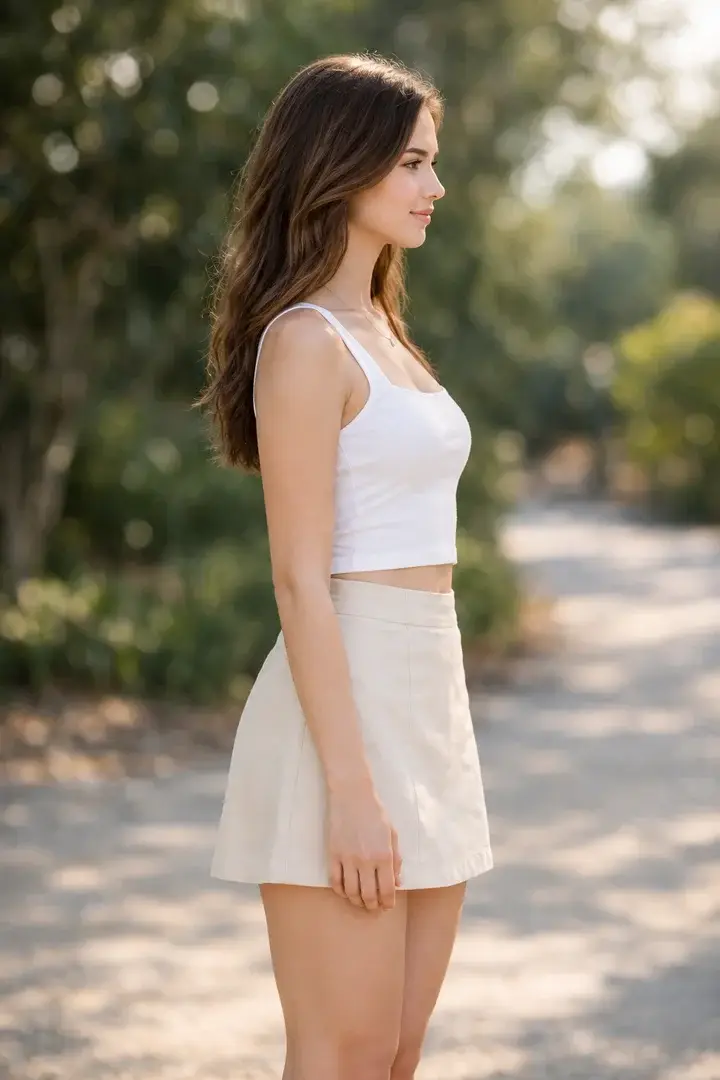
À éviter
Vue entièrement de profil
Une vue entièrement de profil masque une partie du visage. Choisissez plutôt une vue de face.
Cas d’usage du contrôle de mouvement
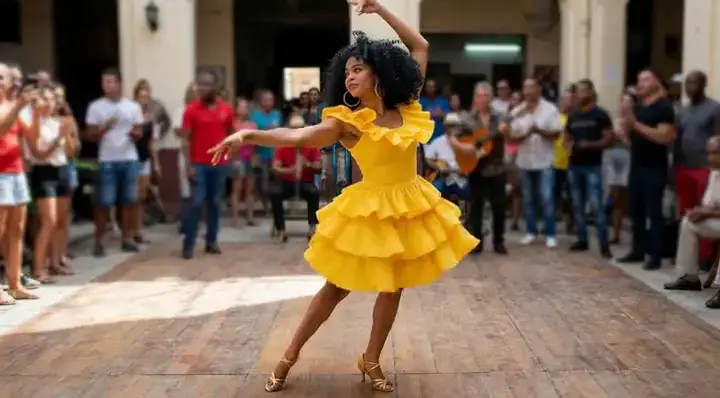
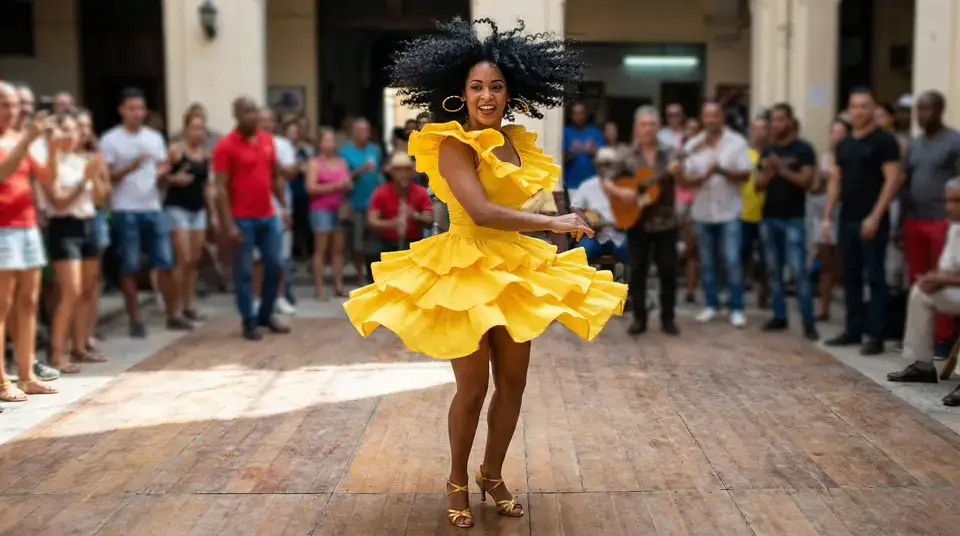
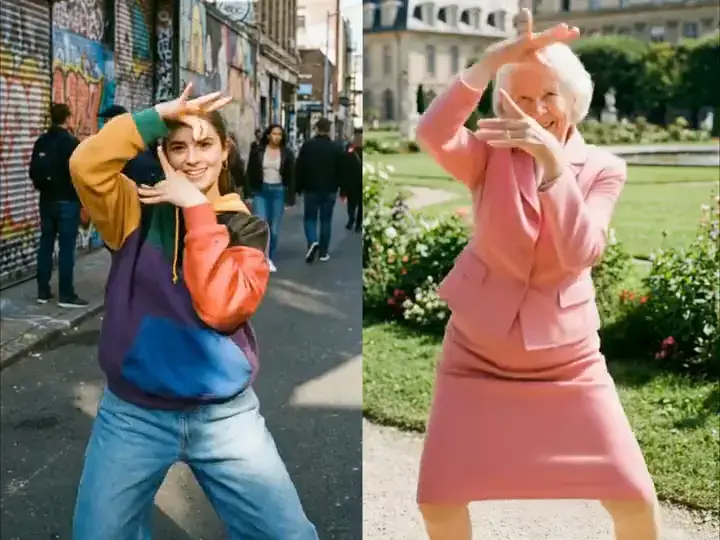
Transférez une danse à votre personnage
Conservez l’apparence du personnage sur la photo et reprenez la chorégraphie d’une vidéo de danse réelle, plutôt que de décrire les pas dans un prompt.
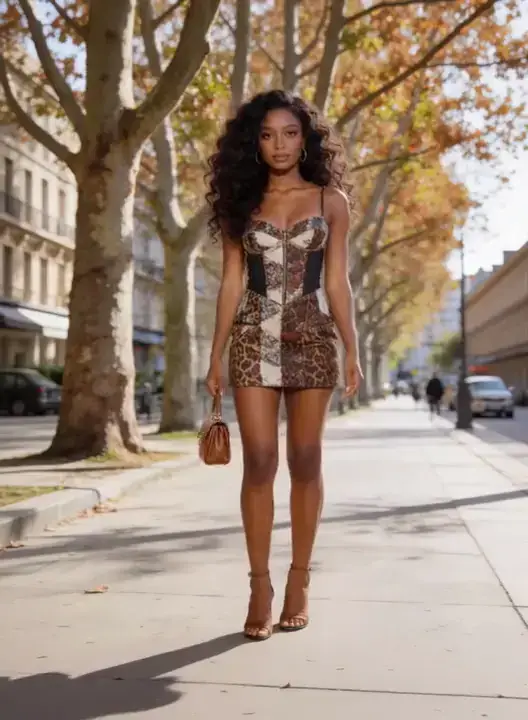
Réutilisez une démarche avec une nouvelle tenue
Conservez la tenue et la silhouette de l’image. La vidéo de référence fournit la démarche pour animer un nouveau look avec le même mouvement.
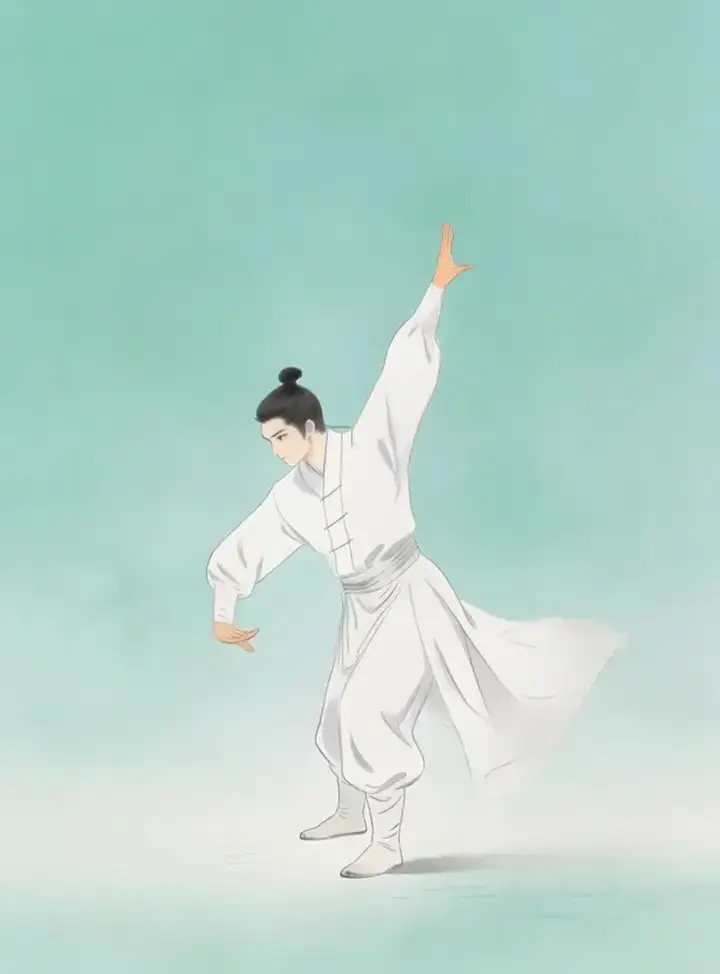
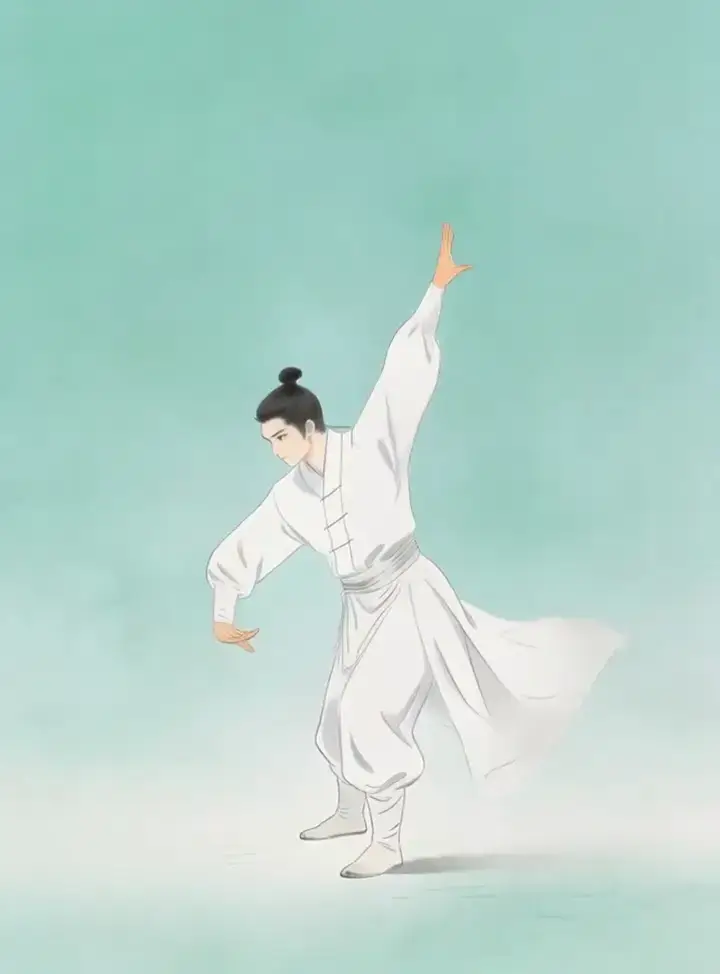
Animez un personnage dessiné avec des mouvements réels
L’image peut être une illustration ou un dessin à l’encre. La vidéo apporte les effets de poids, le rythme et les déplacements des membres, tout en conservant le style du dessin.
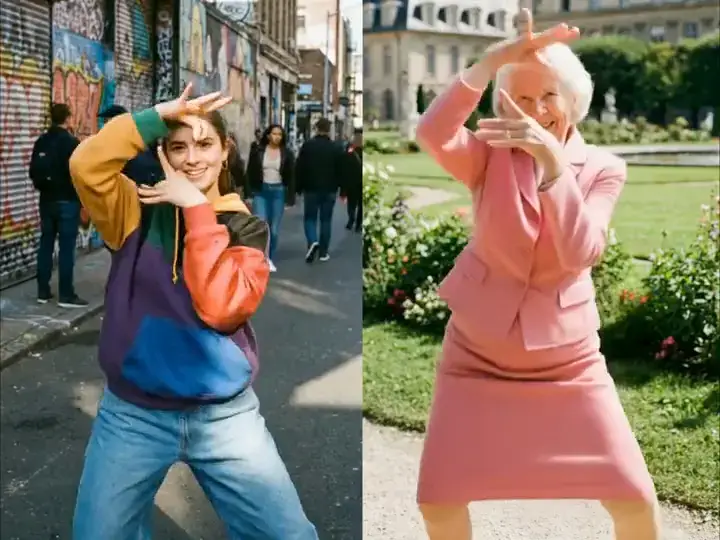
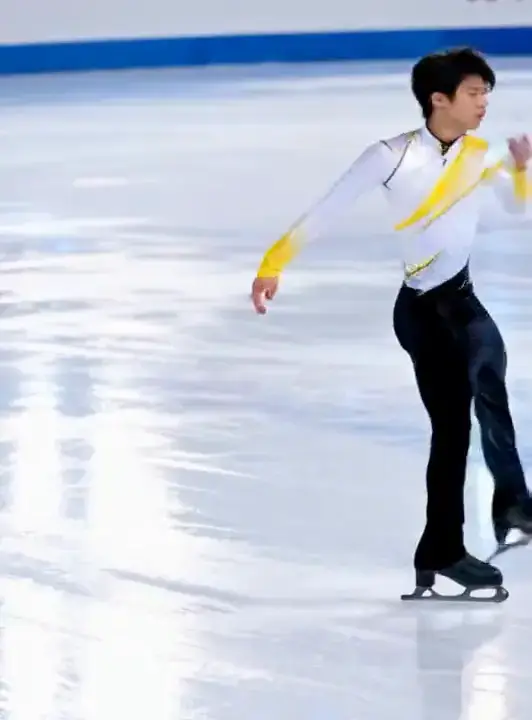
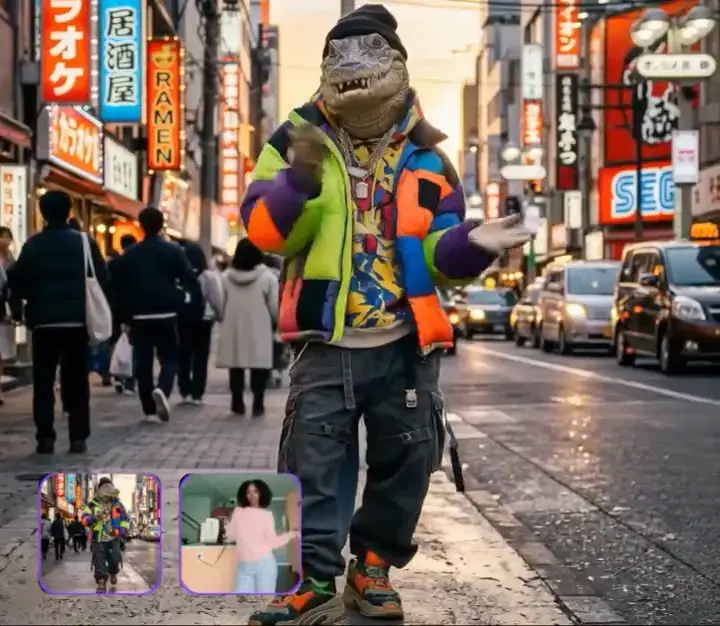
Les possibilités du contrôle de mouvement
Reproduisez le mouvement de la vidéo
Les mouvements du corps, les gestes, le rythme et les expressions proviennent de la vidéo de référence, et non d’un prompt écrit.
Conservez le personnage de la photo
Le visage, les vêtements et le style de l’image sont conservés pendant l’application du mouvement, qu’il s’agisse d’une photo, d’une illustration ou d’une œuvre stylisée.
Suivez la vidéo ou conservez le cadrage
La configuration vidéo reproduit une performance complexe jusqu’à 30 secondes, y compris les mouvements de caméra. La configuration photo conserve le cadrage d’origine, jusqu’à 10 secondes.
Comment utiliser le contrôle de mouvement
1. Importez une photo
Commencez par une image JPEG, PNG ou WebP qui vous appartient. Associez une photo en pied à une vidéo montrant le sujet en pied, et une photo en portrait à une vidéo montrant le sujet avec le même cadrage.
2. Importez une vidéo de référence
Ajoutez une vidéo de 3 à 30 secondes montrant le mouvement souhaité. Un seul sujet filmé en plan continu permet un transfert plus fidèle qu’une succession de plans ou une foule.
3. Générez et téléchargez
Confirmez le coût en crédits, lancez la génération, vérifiez le MP4 privé, puis téléchargez-le. Sa durée correspond à celle de la vidéo de référence.
Tarifs : Contrôle du mouvement

Découvrez d’autres outils IA
Créez un mouvement à partir d’une image si vous n’avez pas de vidéo, changez d’abord le style de la photo ou améliorez la netteté du MP4 final.
Générer
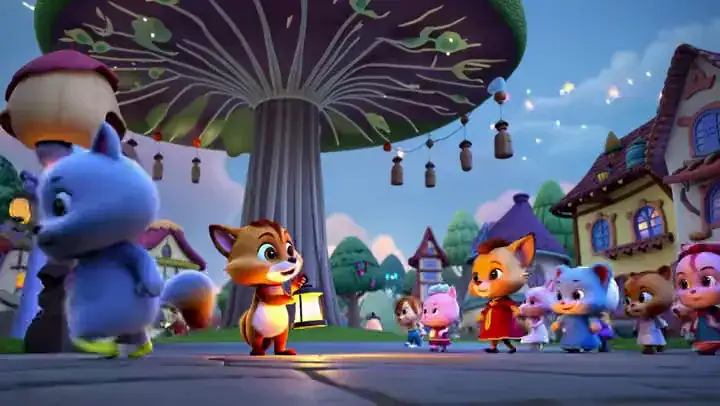
Image en vidéo
Transformez une image en vidéo si vous n’avez pas de vidéo de référence dont reproduire les mouvements.
Modifier
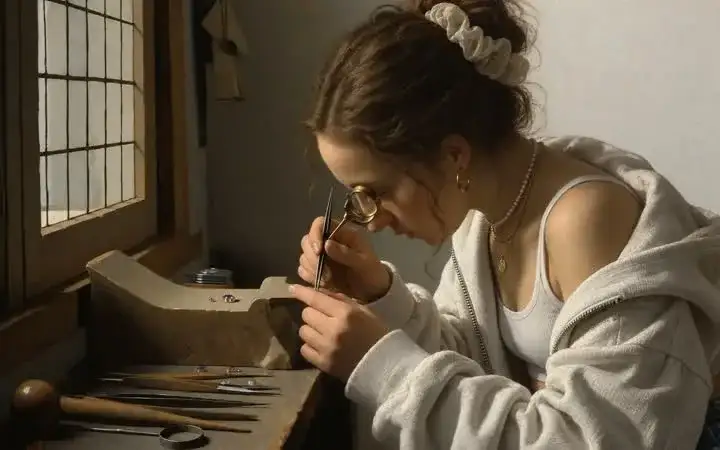
Image à image
Changez le style de l’image du personnage avant de lui transférer les mouvements.
Améliorer
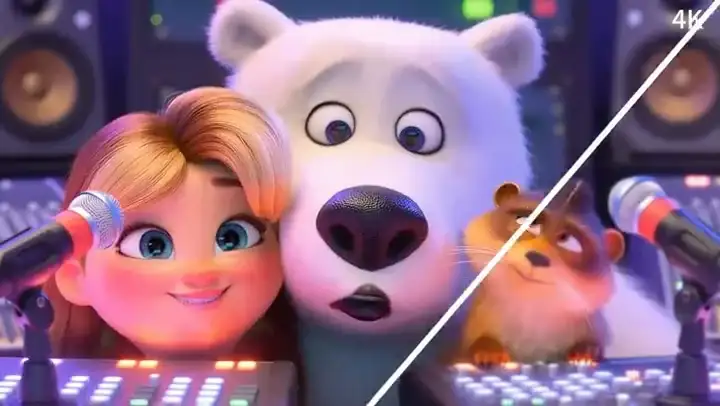
Amélioration de la résolution vidéo par IA
Améliorez la netteté du MP4 final avant de le publier ou de le remettre à un client.
FAQ sur le contrôle de mouvement
Qu’est-ce que le contrôle de mouvement de MixVio ?
Le contrôle de mouvement permet à une image de reproduire les mouvements d’une vidéo : mouvements du corps, gestes, rythme et expressions. L’image peut être une photo qui vous appartient, y compris un selfie, une illustration ou un personnage stylisé. Ce n’est pas l’outil Image en vidéo, qui invente des mouvements à partir d’un prompt, ni un outil de synchronisation labiale.
Comment utiliser le contrôle de mouvement
Trois étapes. 1) Importez une photo qui vous appartient, au format JPEG, PNG ou WebP. Associez une photo en pied à une vidéo en pied, et un portrait à une vidéo cadrée en portrait. 2) Importez une vidéo de référence de 3 à 30 secondes. Le transfert est plus fidèle avec un seul sujet dans un plan continu qu’avec des changements de plan ou une foule. 3) Confirmez le coût en crédits, générez la vidéo, vérifiez le MP4 privé, puis téléchargez-le. La durée suit celle de la vidéo de référence.
Le contrôle de mouvement de MixVio est-il gratuit ?
Un compte est nécessaire. Les comptes éligibles connectés via Google peuvent recevoir des crédits de bienvenue selon leur point d’entrée initial sur MixVio. Ces crédits sont valables 7 jours. Le contrôle de mouvement est accessible avec l’offre gratuite si votre solde couvre le coût affiché. Le mode proposé au public coûte à partir de 13 crédits pour 3 secondes en 720p. Les générations échouées ne consomment aucun crédit.
Comment fonctionnent les crédits ?
Le coût en crédits dépend de la durée de la vidéo de référence. Une génération de 3 secondes en 720p coûte 13 crédits. Une génération de 3 secondes en 1080p coûte 18 crédits. Le nombre exact de crédits à réserver s’affiche avant la génération. En cas d’échec ou d’annulation d’une tâche, les crédits réservés sont libérés.
Quels types de prompts fonctionnent le mieux ?
Laissez le prompt vide ou décrivez uniquement la scène, l’éclairage et la caméra. Ne décrivez pas l’action : la vidéo de référence la fournit déjà. Exemple : natural daylight, stable camera, keep the original location lighting.
Importez une photo.
Reproduisez le mouvement de la vidéo.
Importez une photo qui vous appartient et une vidéo de référence, confirmez le coût en crédits et téléchargez un MP4 privé.
Lancer le contrôle de mouvement