Retouche photo IA
Importez vos photos et décrivez la retouche dans un prompt. Conservez le visage, le produit ou la pièce, puis téléchargez le résultat.
- Changez de modèle de retouche
- Retouche · Cheveux · Nettoyage · Éclairage
- 1:1 · 16:9 · 9:16
- PNG · À partir de 1 crédit
Utiliser l’outil : Retouche photo IA
Exemples de retouche photo IA
Des démonstrations de retouches ciblées sur les cheveux, les vêtements, l’éclairage, les pièces, les costumes et les images de produits. Chaque prompt précise ce qui reste et la modification demandée.
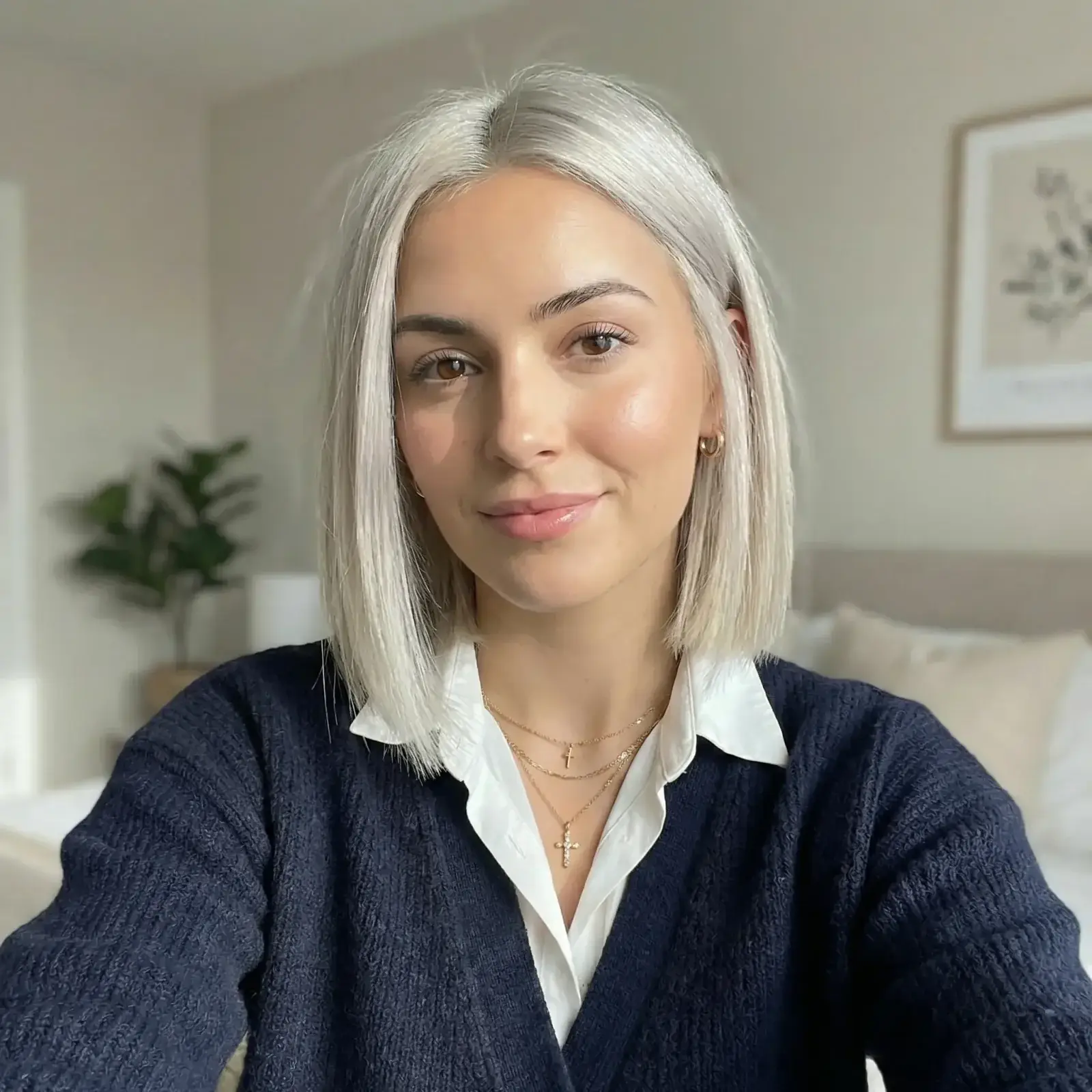
Des ondulations brunes au carré platine
Prompt
Keep the same woman, face, navy cardigan, white collar, gold cross necklaces, hoop earring, and bedroom. Change only the dark wavy hair to a straight platinum blonde bob. Do not change identity or clothes.
Cas d’utilisation de la retouche photo IA
Lissez la peau, préservez l’identité
Atténuez les brillances et les imperfections sans modifier l’identité de la personne, sa pose ni la pièce.
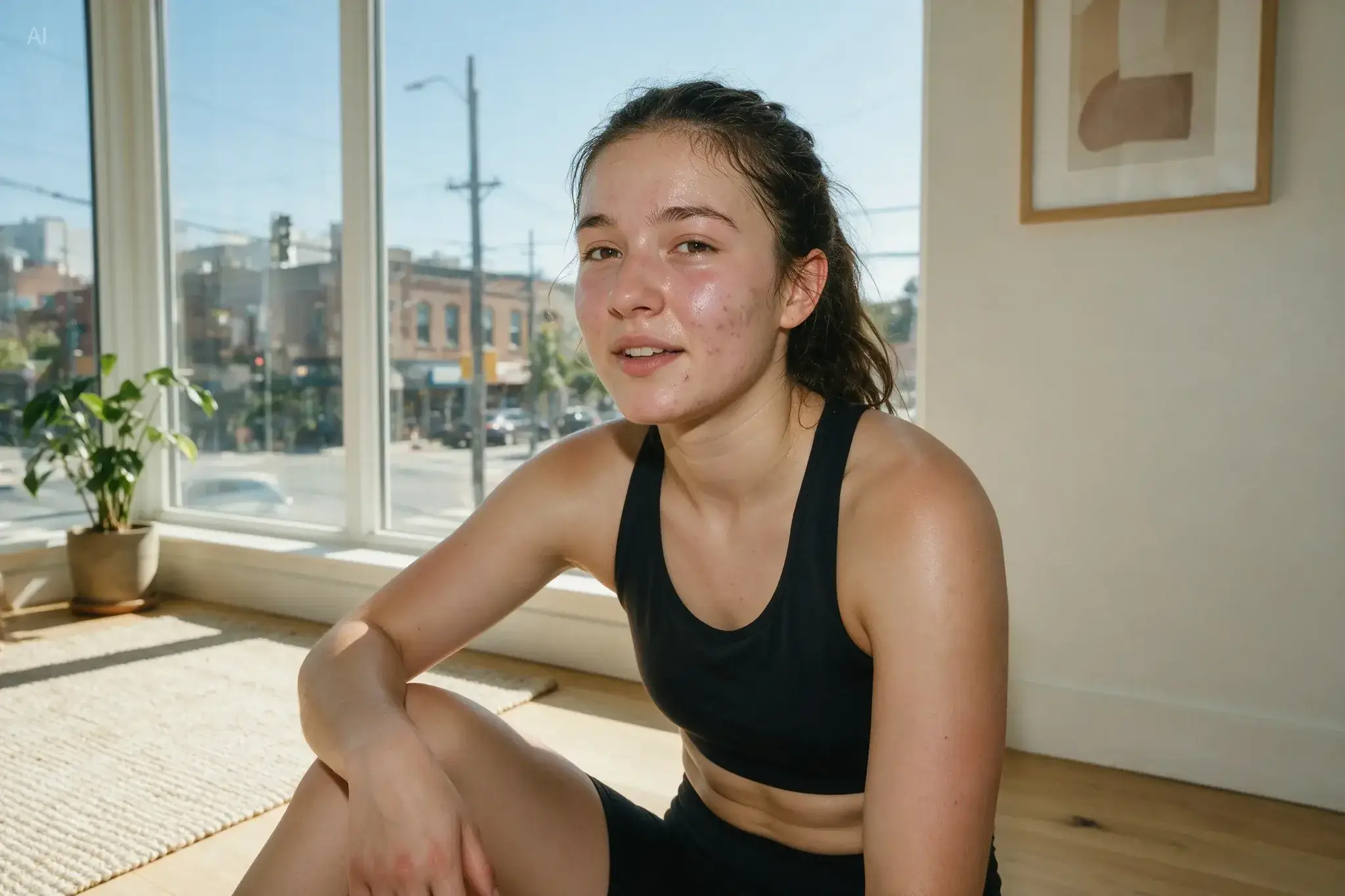
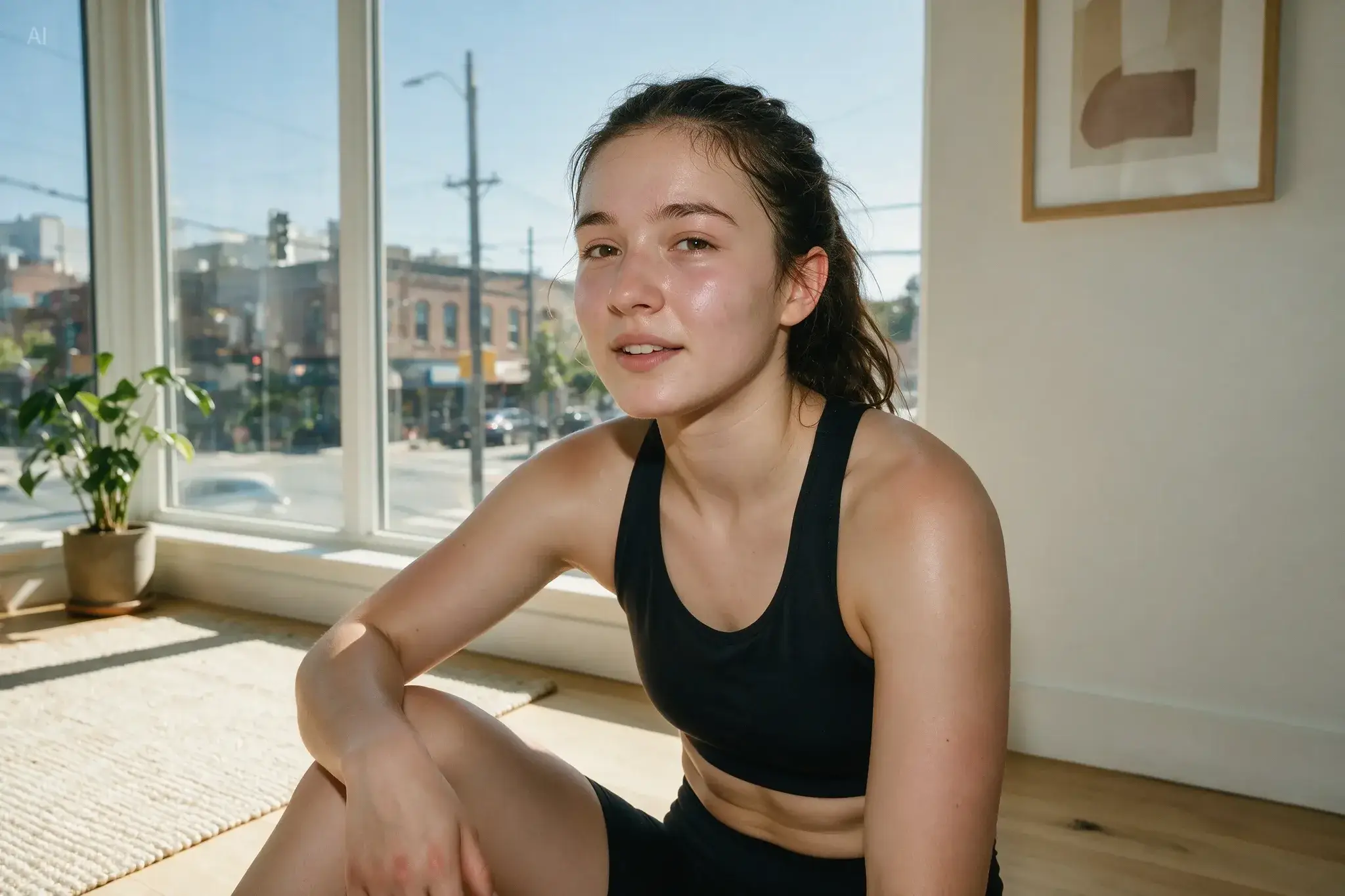
Changez les coiffures, gardez les visages
Rassemblez les cheveux détachés en un chignon lisse, sans changer les personnes, les polos ni le court.
Dépliez un objet, conservez la pièce
Dépliez le bureau et la chaise sans modifier le mur, le sol ni la fenêtre.
Les possibilités de la retouche photo IA
Retouchez un portrait sans changer la scène
Atténuez les imperfections, réduisez la brillance et corrigez les petites marques. Le visage, la pose et la pièce sont conservés dans la photo.
Changez une coiffure, des vêtements ou un objet
Changez une coiffure, remplacez une tenue ou supprimez un élément. Décrivez la modification : le reste de l’image ne change pas.
Modifiez l’éclairage, nettoyez l’image ou actualisez un produit
Donnez des tons plus chauds à un ciel, dépliez un bureau ou changez la couleur d’une étiquette sur une photo d’annonce. La rue, la pièce ou la boîte métallique restent dans la même prise de vue.
Modèles de retouche photo IA


Comment retoucher une photo avec l’IA
1. Importez vos photos
Importez des portraits, des images de produits ou des photos de pièces qui vous appartiennent ou que vous êtes autorisé à modifier. Une image suffit pour lancer une génération ; le modèle sélectionné détermine le nombre de références que vous pouvez ajouter.
2. Décrivez la retouche
Indiquez ce qui doit changer et ce qui doit rester : visage, produit ou pièce. Exemple : keep the face, change only the dark wavy hair to a platinum bob.
3. Générez et téléchargez
Confirmez le coût indiqué en crédits, lancez la génération, examinez le résultat, puis téléchargez-le ou effectuez une nouvelle retouche sur la même image.
Tarifs : Retouche photo IA

Découvrez d’autres outils IA
Changez le style des mêmes photos, détourez le sujet ou améliorez la netteté du résultat.
Retouche
Image à image
Changez le style de vos photos ou recréez-les lorsqu’une retouche locale ne suffit pas.
Retouche
Suppression d’arrière-plan
Isolez le sujet dans un PNG transparent lorsque vous souhaitez supprimer l’arrière-plan.
Améliorer
Agrandissement d’image par IA
Améliorez la netteté des photos retouchées pour les réseaux sociaux, l’impression ou les fiches produits.
FAQ sur la retouche photo IA
Qu’est-ce qu’un outil de retouche photo IA ?
L’outil de retouche photo IA part de photos que vous possédez déjà et conserve le sujet pendant que vous modifiez un élément à votre demande : nettoyage, éclairage, cheveux, vêtements ou objet unique. Ce n’est ni un éditeur à calques et curseurs, ni un générateur d’images à partir de texte sur une page vierge, ni un outil image en vidéo. MixVio affiche le coût en crédits avant le lancement.
Comment retoucher une photo avec l’IA ?
Trois étapes dans le générateur de cette page. 1) Importez vos photos : déposez des portraits, des images de produits ou des photos de pièces dont vous détenez les droits ou que vous êtes autorisé à retoucher. Le bouton Générer reste désactivé tant qu’aucune photo n’est jointe. 2) Décrivez la retouche : indiquez ce qui doit changer et ce qui doit rester, qu’il s’agisse du visage, du produit ou de la pièce. Exemple : keep the face, change only the dark wavy hair to a platinum bob. 3) Générez et téléchargez : confirmez le coût en crédits, lancez la génération, vérifiez le résultat, puis téléchargez-le ou lancez une nouvelle retouche.
L’outil de retouche photo IA de MixVio AI est-il gratuit ?
Un compte est nécessaire. Les comptes éligibles connectés via Google peuvent recevoir des crédits de bienvenue selon leur point d’entrée initial sur MixVio. Ces crédits sont valables 7 jours. L’outil de retouche photo IA est accessible avec l’offre gratuite si votre solde couvre le coût affiché. Une retouche en 1K avec les paramètres par défaut de Nano Banana 2.1 coûte 6 crédits. Avec l’offre gratuite, les images retouchées portent un filigrane et leur résolution est limitée à 1K ; les offres payantes donnent accès à une qualité et à une résolution supérieures. Les générations échouées ne consomment aucun crédit.
Comment fonctionnent les crédits ?
Le coût en crédits est calculé selon le modèle et les paramètres choisis, puis affiché avant la génération. Une retouche en 1K avec les paramètres par défaut de Nano Banana 2.1 coûte 6 crédits. En cas d’échec ou d’annulation d’une tâche, les crédits réservés sont libérés.
Quels types de retouches puis-je effectuer ?
Retouchez un portrait, changez les cheveux ou les vêtements, supprimez un objet, modifiez l’éclairage d’une pièce ou d’un produit, débarrassez un bureau ou mettez à jour une étiquette. Précisez le visage, le produit ou la pièce à conserver. Cette page ne permet pas de détourer sur fond transparent, d’augmenter la résolution ni de changer le style de toute la scène : utilisez respectivement les outils Suppression de l’arrière-plan, Agrandissement d’image par IA ou Image à image.
Importez vos photos.
Ne modifiez que ce que vous souhaitez.
Importez vos photos, décrivez la retouche, confirmez le coût en crédits et téléchargez le résultat.
Commencer à retoucher des photos