Muse Image Générateur et éditeur
Générez ou retouchez des photos avec Meta Muse Image. Gardez un texte lisible sur les affiches et les emballages, ou changez le style d’une scène avec jusqu’à 10 photos de référence. Muse détermine les dimensions en pixels à partir du format.
- Environ 2,5 mégapixels
- Jusqu’à 10 photos de référence
- Texte en image et retouche
- Meta · Muse Image documentation ↗
Créez avec Muse Image
Exemples de prompts pour Muse Image
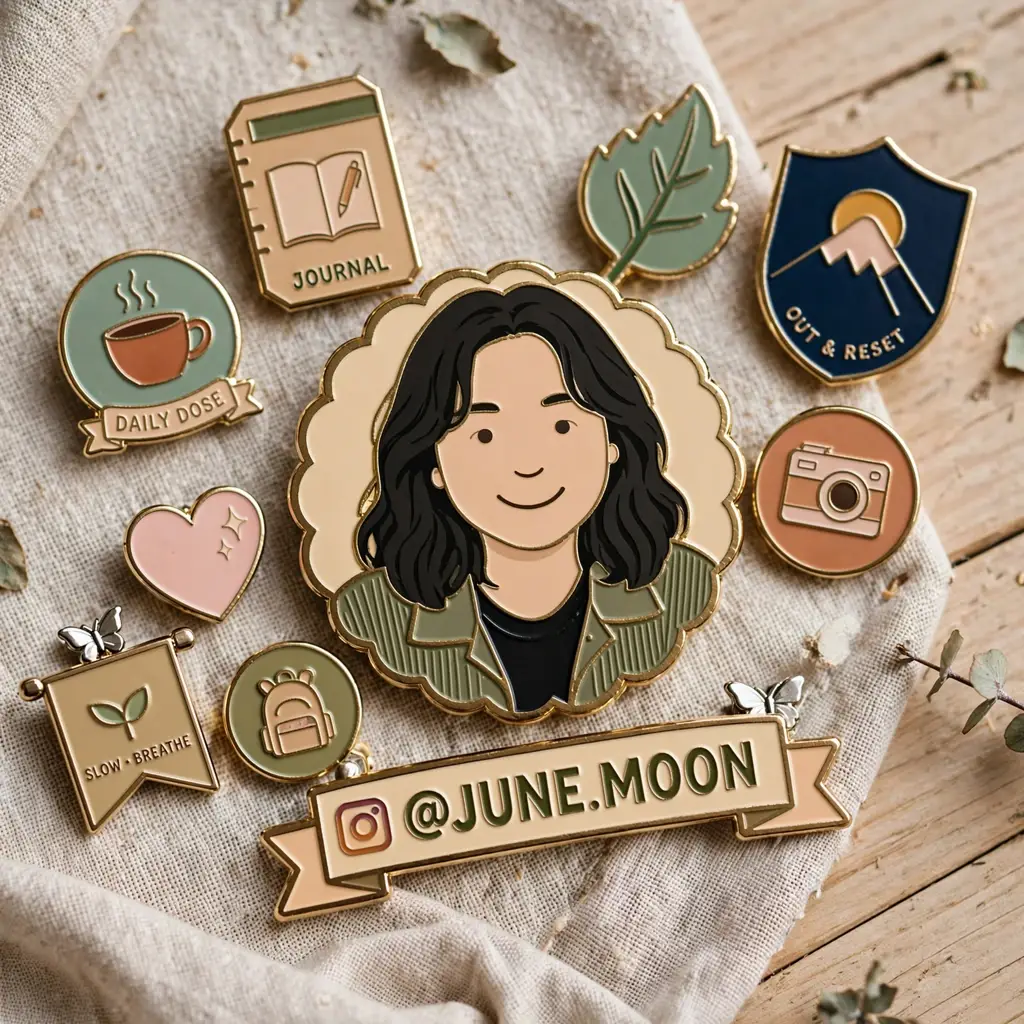
Pin’s émaillés
Prompt
Enamel pins on linen over wood. A scalloped portrait pin of a smiling person with dark wavy hair sits in the center. Readable pins say JOURNAL, DAILY DOSE, OUT & RESET, SLOW · BREATHE, and @JUNE.MOON beside an Instagram mark. Also a leaf, a pink heart, a camera, a backpack, a mountain shield, and a coffee cup. 1:1.
Fonctionnalités clés de Muse Image
Génération d’images
Décrivez l’image dans le prompt. Muse Image la génère en mode texte en image.
Comment utiliser Muse Image
1. Partez d’un texte ou de photos
Ouvrez Muse Image avec un prompt textuel, ou joignez une à dix photos vous appartenant pour les retoucher. Si vous le souhaitez, préremplissez depuis une fonctionnalité clé ou un exemple. Rien ne se lance tant que vous ne générez pas. En mode retouche, le bouton Générer reste désactivé tant qu’aucune photo n’est jointe.
2. Décrivez la scène ou la seule modification à apporter
Pour une nouvelle photo, précisez le sujet, le texte qui doit être lisible et l’éclairage. Pour une retouche, indiquez le changement souhaité et ce qui doit rester intact. Désignez les fichiers importés par « image 1 » et « image 2 » pour leur attribuer un rôle si nécessaire.
3. Choisissez un format, puis générez
Choisissez Auto ou un format prédéfini, dont le 9:21. Muse définit les dimensions en pixels. Confirmez l’estimation en crédits et générez. Vérifiez la photo, puis téléchargez-la ou poursuivez dans l’outil de retouche d’image. Aucun menu ne permet de régler la résolution ou la qualité.
Tarifs de Muse Image

Comparer Muse ImageMuse Image face aux autres modèles
Muse Image
Ce modèleTypographie lisible, jusqu’à 10 photos de référence et environ 2,5 mégapixels
PNG Conforme aux règles du fournisseur1 crédit par résultat
Retouches ciblées préservant le reste de l’image, fidélité aux références et choix entre Flare et Sunburst
PNG 1K–4K1–8 crédits par résultat
Photos en 2K et 4K natifs, texte lisible et jusqu’à 10 photos de référence
PNG 1K–4K3–43 crédits par résultat
FAQ sur Muse Image
Qu’est-ce que Muse Image sur MixVio ?
Muse Image est le modèle d’image de Meta destiné à générer et à retoucher des photos. La génération à partir de texte utilise un prompt. La retouche d’image utilise un prompt accompagné de 1 à 10 photos vous appartenant. Cette page est distincte de celle de Muse Video. Muse Image ↗
Quels rapports d’aspect sont pris en charge ?
Auto, 21:9, 16:9, 4:3, 3:2, 1:1, 2:3, 3:4, 9:16 et 9:21. Auto est l’option par défaut et laisse Muse choisir le cadrage. Le format 9:21 est un préréglage, et non un outil permettant de définir librement la largeur et la hauteur.
Peut-on choisir la résolution avec Muse Image ?
Non. Aucun réglage 1K, 2K ou 4K n’est proposé. Muse choisit les dimensions en pixels selon le format. La fiche du modèle indique une définition d’environ 2,5 mégapixels. Le nombre de pixels du résultat peut varier.
Combien de photos de référence puis-je joindre ?
La génération à partir de texte n’accepte aucune photo. La retouche d’image accepte de 1 à 10 photos JPEG, PNG ou WebP, dans l’ordre de l’image 1 à l’image 10. MixVio ne publie pas de limite de dimensions en pixels pour ces photos. L’ajout de photos ne modifie pas le coût estimé en crédits.
Combien de crédits Muse Image utilise-t-il ?
Muse Image utilise 1 crédit par photo. Ce tarif est identique pour la génération et la retouche, quel que soit le nombre de références. Le générateur affiche les crédits à réserver avant l’envoi. Les générations échouées ne coûtent aucun crédit.
Créez et retouchez des photos avec Muse Image.
Créations privées. Coût en crédits affiché avant de générer.
Partez d’un prompt ou de 10 photos maximum vous appartenant, choisissez un format et laissez Muse définir les dimensions. Lancez ensuite la génération avec Muse Image sélectionné.
Créer avec Muse Image ↑