Image en vidéo IA
Transformez une photo ou une image de référence en courte vidéo IA pour TikTok, Reels, Shorts et vos publicités. Décrivez le mouvement, choisissez le format et le modèle, consultez le coût en crédits à l’avance et gardez vos vidéos privées.
- Seedance · MiniMax H3 · Kling · Veo
- Portrait · Produit · Réseaux sociaux · Présentation
- 9:16 · 16:9 · 1:1
- 5 s · 480p · 16 crédits
Utiliser l’outil : Image en vidéo
Exemples d’images transformées en vidéos
Démonstrations image en vidéo avec les images d’origine et les résultats animés pour les réseaux sociaux, les produits, les portraits et les vidéos cinématographiques.
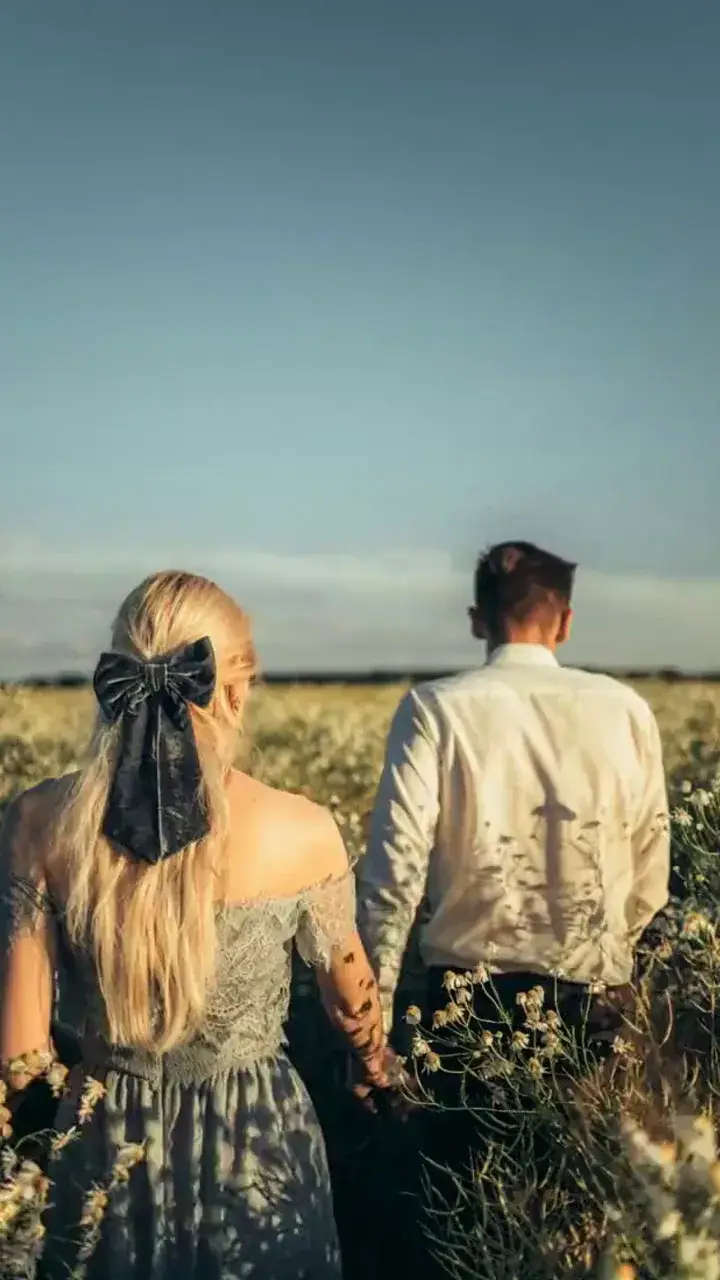
Couple parmi les fleurs, format vertical
Prompt
A couple playing hand in hand in the sea of flowers, gentle breeze through petals, slow tracking camera, warm daylight, natural footsteps and soft ambient sound.
Cas d’utilisation de la transformation d’image en vidéo par IA
Animez des portraits et des photos
Animez vos portraits et images lifestyle avec des micro-mouvements naturels pour Reels, Shorts et Stories.

Vidéos de présentation et de lancement de produits
Animez vos images de produits en courtes séquences pour vos publicités, fiches produits et teasers de lancement.
Publicités de style UGC pour les réseaux sociaux
Créez à partir d’images des vidéos de produits au style créateur de contenu, pour un rendu naturel dans vos publicités et publications organiques sur les réseaux sociaux.
Pourquoi les créateurs utilisent l’outil image en vidéo de MixVio
Préservez l’apparence
Votre image de référence guide la composition, le sujet, la palette et le style. Les mouvements, la caméra et l’atmosphère s’appuient sur cette base ; les détails peuvent toutefois varier.
Gardez la même image, changez de modèle
Testez une même image qui vous appartient avec Seedance, Kling, Veo ou Gemini Omni Flash. Comparez le style de mouvement à partir de la même image, puis gardez la prise qui correspond au brief.
Des formats prêts à publier
Choisissez le format 9:16, 16:9 ou 1:1 avant de lancer la génération pour que votre vidéo privée soit prête pour TikTok, Reels, Shorts, YouTube ou vos publicités.
Modèles IA pour transformer une image en vidéo



Comment transformer une image en vidéo
1. Importez votre image
Commencez par une image de produit, un portrait ou une image de storyboard qui vous appartient ou que vous êtes autorisé à animer.
2. Décrivez le mouvement
Décrivez l’action et le mouvement de caméra (exemple : « slow push-in, fabric and hair in light wind »).
3. Générez et téléchargez
Confirmez le coût indiqué en crédits, lancez la génération, puis téléchargez le MP4 privé ou ouvrez-le dans Créer.
Tarifs : Image en vidéo

Découvrez d’autres outils IA
Partez d’un texte, améliorez une vidéo finalisée ou renforcez la netteté d’une création avant sa livraison.
Générer
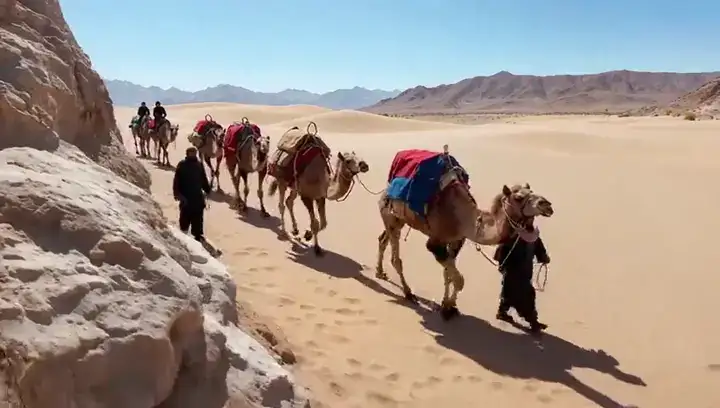
Texte en vidéo
Décrivez la scène de toutes pièces lorsque vous n’avez pas d’image de référence définie.
Modifier
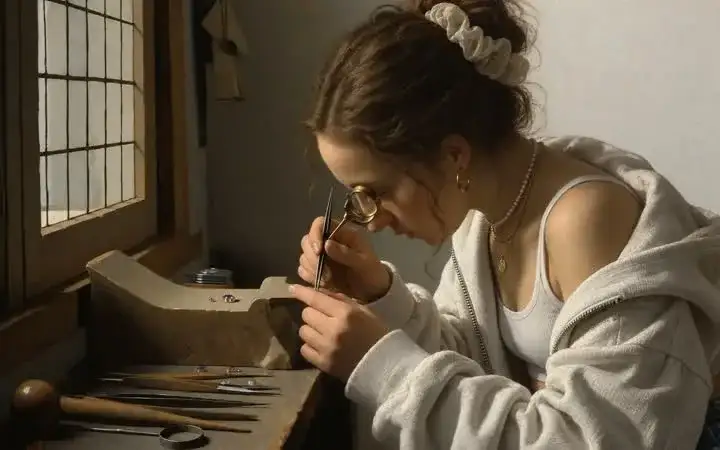
Image à image
Modifiez d’abord le style de l’image si vous souhaitez une nouvelle photo plutôt qu’une animation.
Améliorer
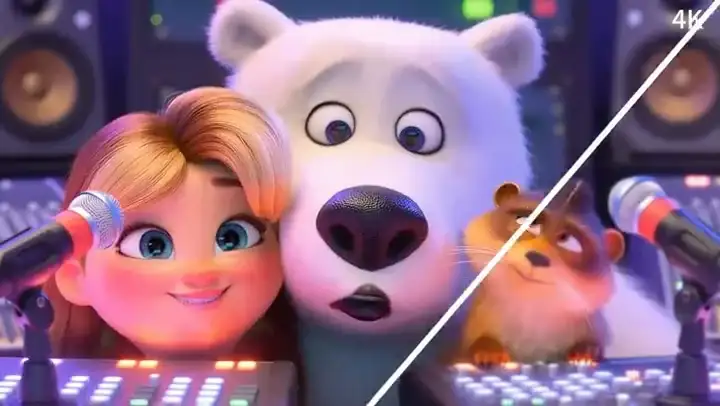
Amélioration de la résolution vidéo par IA
Améliorez la netteté et augmentez la résolution d’une vidéo privée avant de la publier ou de la livrer à un client.
FAQ sur Image en vidéo avec l’IA
Qu’est-ce qu’un générateur de vidéos IA à partir d’images ?
Un générateur IA d’image en vidéo transforme une image en une courte vidéo. Sur MixVio, vous partez d’une image de référence qui vous appartient, décrivez le mouvement souhaité, puis générez un MP4 privé pour les réseaux sociaux, les publicités ou vos montages, sans montage sur une ligne de temps.
Comment transformer une image en vidéo ?
Trois étapes dans le générateur de cette page. 1) Importez votre image : une image de produit, un portrait ou une image de storyboard qui vous appartient ou que vous êtes autorisé à animer. 2) Décrivez le mouvement : indiquez l’action et le mouvement de caméra (exemple : "slow push-in, fabric and hair in light wind"), puis choisissez le format et le modèle. 3) Générez et téléchargez : confirmez le coût annoncé en crédits, générez la vidéo, puis téléchargez le fichier MP4 privé ou ouvrez-le dans Créer.
L’outil image en vidéo de MixVio est-il gratuit ?
La génération de vidéos est disponible avec l’offre gratuite lorsque votre solde couvre le coût annoncé. La vidéo Seedance 2.0 par défaut de 5 secondes en 480p coûte 16 crédits. Le coût varie selon le modèle, la durée et la résolution choisis. Les limites de livraison de l’offre gratuite restent applicables et les générations qui échouent ne coûtent aucun crédit.
Quels formats d’image et quelles caractéristiques de sortie sont pris en charge ?
Importez une image de référence au format JPEG, PNG ou WebP. Les modes de génération publics prennent généralement en charge les formats 9:16, 16:9 et 1:1, ainsi que des options adaptées à la source dans certains modes Seedance. La résolution de sortie dépend du modèle : de nombreux modes proposent du 720p, et certains modes Seedance et Veo offrent du 1080p ou de la 4K. Les réglages exacts s’affichent dans le générateur pour le modèle choisi.
Quelle peut être la durée de ma vidéo générée ?
La plupart des modes image en vidéo accessibles au public génèrent des vidéos de 3–15 secondes. Seedance 2.5 permet aussi de créer un plan continu de 4–30 secondes en 480p–1080p. Veo 3.1 Fast propose son propre choix de durées courtes. Choisissez la durée dans le générateur avant de confirmer l’utilisation des crédits.
Fixez l’image.
Générez le mouvement.
Importez une image qui vous appartient, décrivez le mouvement, confirmez le coût en crédits et téléchargez une vidéo MP4 privée.
Commencer à générer des vidéos