Image à image IA
Changez le style d’une photo qui vous appartient, créez un visuel produit ou effectuez une retouche précise. Décrivez la modification, choisissez le format et le modèle, consultez d’abord le coût en crédits et gardez vos résultats privés.
- Changez de modèle de retouche
- Portrait · Produit · Intérieur · Croquis
- 1:1 · 16:9 · 9:16
- PNG · À partir de 1 crédit
Utiliser l’outil : Image à image
Exemples de transformation image à image
Découvrez des exemples de retouches de l’éclairage, des intérieurs, des tenues, des détails de produits et des mises en page de campagnes. Chaque exemple présente l’image d’origine et le résultat.
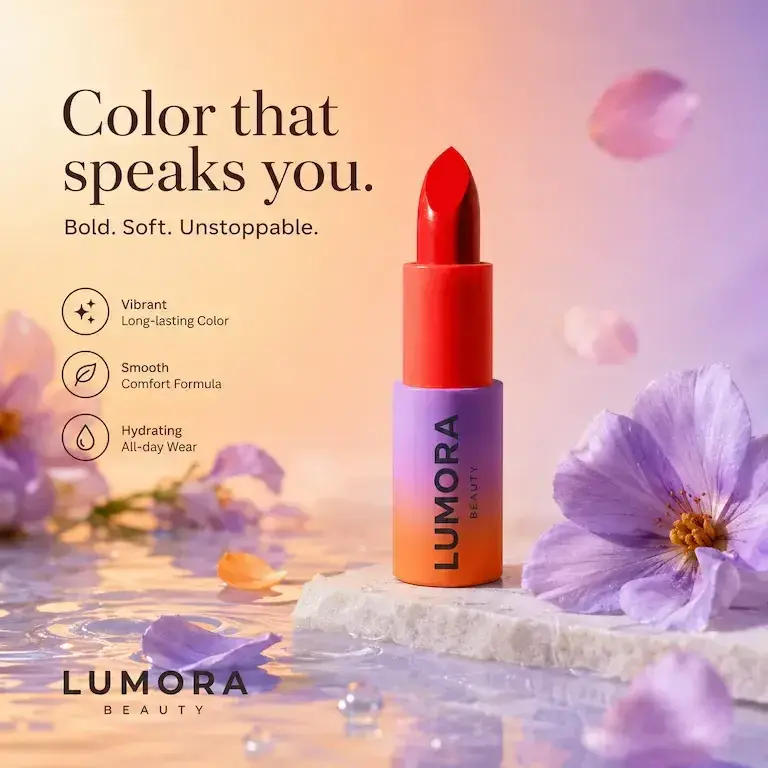
D’une photo de rouge à lèvres à un visuel publicitaire
Prompt
Keep the same LUMORA BEAUTY lipstick, red bullet, and purple-to-orange gradient tube. Restage the pack shot into a campaign image with purple flowers, water, falling petals, and the headline Color that speaks you. Do not redesign the product.
Cas d’utilisation de l’IA image à image
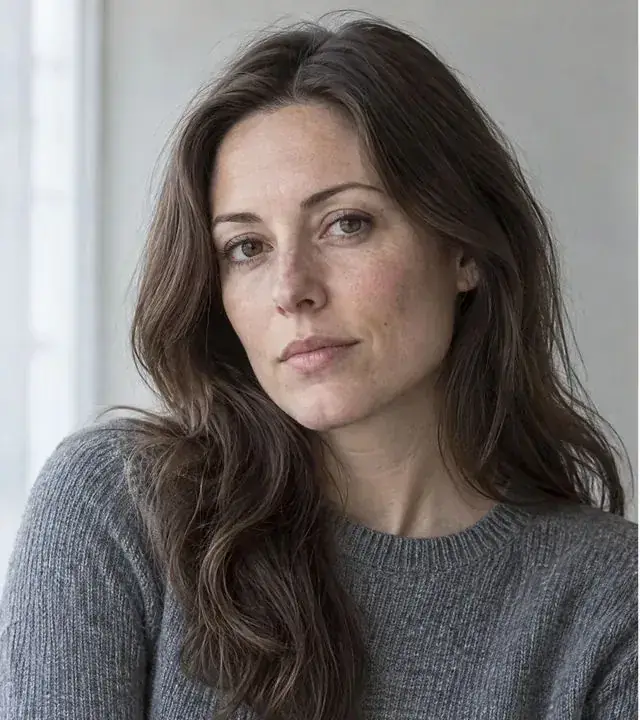
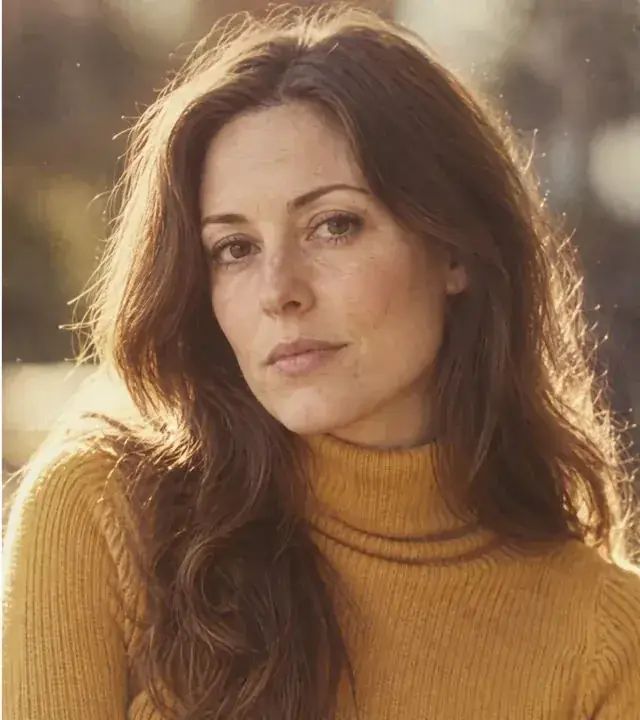
Changez le style des portraits, gardez le visage
Changez les vêtements, les couleurs et la lumière tout en gardant la personne reconnaissable.
Transformez des photos de produits en visuels publicitaires
Gardez le produit reconnaissable tout en transformant la scène en une composition publicitaire aboutie.
Repensez une pièce à partir d’une seule photo
Renouvelez les œuvres d’art, les sièges et l’éclairage sans changer l’agencement ni l’angle de prise de vue.
Conservez la photo. Ne changez que ce que vous demandez.
Préservez le sujet
Les visages, les produits et l’agencement de la pièce restent reconnaissables. Indiquez ce qui doit changer — tenue, éclairage, décor ou style — sans régénérer toute la photo.
Gardez la même image, changez de modèle
Testez une même photo qui vous appartient avec GPT Image 2.5, GPT Image 2, Seedream 5.0 Pro et Nano Banana 2. Comparez les retouches sur cette image, puis gardez la version qui correspond à votre brief.
Le coût annoncé d’abord. Un PNG privé.
Consultez le coût exact en crédits avant de générer. Les fichiers importés et les résultats restent dans votre espace de création. Si la génération échoue, les crédits réservés sont libérés.
Modèles IA image à image


Comment générer des images avec l’IA à partir d’une photo
1. Importez la photo
Commencez par un portrait, une photo de produit ou de pièce, ou un croquis qui vous appartient ou que vous êtes autorisé à modifier. Le bouton Générer reste désactivé tant qu’aucune image n’est jointe.
2. Décrivez la modification
Indiquez ce qui doit changer et ce qui doit rester : visage, produit ou composition. Exemple : keep the face, change the grey crewneck to a mustard turtleneck.
3. Générez et téléchargez
Confirmez le coût en crédits, générez un PNG privé, examinez le résultat, puis téléchargez-le ou retravaillez la même image.
Tarifs : Image à image

Découvrez d’autres outils IA
Animez l’image modifiée, détourez le sujet ou améliorez la netteté de l’image exportée.
Générer
Image en vidéo
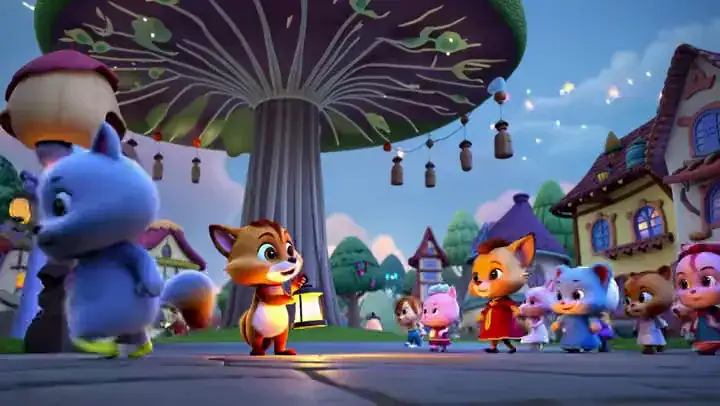
Transformez l’image retouchée en une courte vidéo si vous souhaitez un mouvement de caméra plutôt qu’une autre photo.
Modifier
Suppression d’arrière-plan
Isolez le sujet dans un PNG transparent lorsque vous souhaitez supprimer l’arrière-plan.
Améliorer
Agrandissement d’image par IA
Améliorez la netteté de l’image retouchée pour les réseaux sociaux, l’impression ou les fiches produits.
FAQ sur l’outil image à image
Qu’est-ce qu’un générateur IA image à image ?
L’outil image à image part d’une photo qui vous appartient et en conserve le sujet tout en modifiant les éléments demandés : tenue, éclairage, scène ou style. Il ne s’agit ni de créer une image à partir d’un texte en partant de zéro, ni de transformer une image en vidéo. MixVio utilise des modèles de retouche d’image examinés et affiche le coût en crédits avant le lancement.
Comment générer des images IA à partir d’une photo ?
Trois étapes dans le générateur de cette page. 1) Importez la photo : un portrait, une image de produit, une photo de pièce ou un croquis qui vous appartient ou que vous êtes autorisé à modifier. Le bouton Générer reste désactivé tant qu’aucune image n’est jointe. 2) Décrivez la modification : indiquez ce qui doit changer et ce qui doit être conservé — visage, produit ou composition. Exemple : keep the face, change the grey crewneck to a mustard turtleneck. 3) Générez et téléchargez : confirmez le coût indiqué en crédits, générez un PNG privé, examinez le résultat, puis téléchargez-le ou relancez une génération sur la même image.
L’outil image à image de MixVio est-il gratuit ?
Un compte est nécessaire. Les comptes éligibles connectés via Google peuvent recevoir des crédits de bienvenue selon leur point d’entrée initial sur MixVio. Ces crédits sont valables 7 jours. L’outil Image à image est disponible avec l’offre gratuite si votre solde couvre le coût indiqué. GPT Image 2.5 est proposé à partir de 1 crédit en qualité faible à 1K. Avec l’offre gratuite, les images retouchées sont fournies dans une résolution limitée à 1K ; les offres payantes donnent accès à une qualité et à une résolution supérieures. Les générations échouées ne coûtent aucun crédit.
Comment fonctionnent les crédits ?
Le coût en crédits est calculé selon le modèle, la qualité et la résolution sélectionnés, avant la génération. GPT Image 2.5 est proposé à partir de 1 crédit en qualité faible à 1K. La génération par défaut, en qualité moyenne à 2K, coûte 2 crédits ; le coût des autres modèles de cette page est calculé séparément. En cas d’échec ou d’annulation d’une tâche, les crédits réservés sont libérés.
Quels types de prompts donnent les meilleurs résultats ?
Précisez dans la même instruction ce qui doit rester et ce qui doit changer. Décrivez explicitement l’identité du sujet, le produit ou l’agencement de la pièce à conserver, puis demandez une seule modification : tenue, éclairage, scène ou style. Exemple : keep the same woman, face, and hair; change the grey crewneck to a mustard turtleneck. Les prompts vagues comme « make it better » obligent le modèle à deviner vos attentes.
Importez la photo.
Ne modifiez que ce que vous souhaitez.
Importez une photo qui vous appartient, décrivez la modification, confirmez le coût en crédits et téléchargez un PNG privé.
Générer des images