Générateur de vidéos IA
Transformez un prompt ou une image qui vous appartient en une courte vidéo privée. Changez de mode vidéo et de modèle, consultez d’abord le coût en crédits et gardez vos résultats privés.
- Texte ou image
- Réseaux sociaux · Produit · Concept
- 16:9 · 9:16 · 1:1
- 5 s · 480p · 16 crédits
Utiliser l’outil : Générateur de vidéos IA
Exemples du générateur de vidéos IA
Des vidéos à partir d’une scène décrite par écrit ou d’une image. Copiez le prompt ou essayez-le dans le générateur sans lancer la génération.
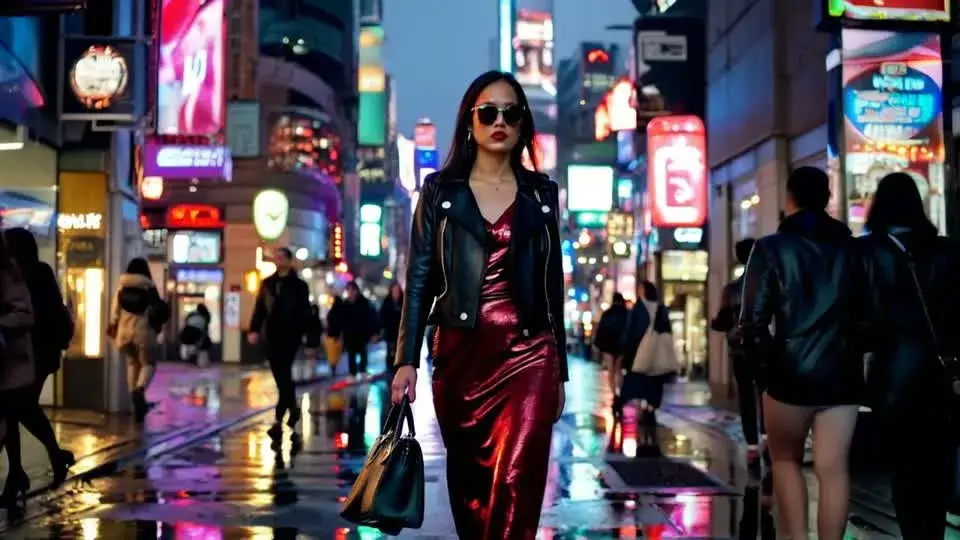
Balade dans une rue éclairée au néon
Prompt
A fashionable woman walks toward camera on a wet Tokyo street at night, neon signs and blurred pedestrians behind her. She wears a black leather jacket, a sleeveless red dress, sunglasses, and carries a small handbag.
Cas d’usage du générateur de vidéos IA
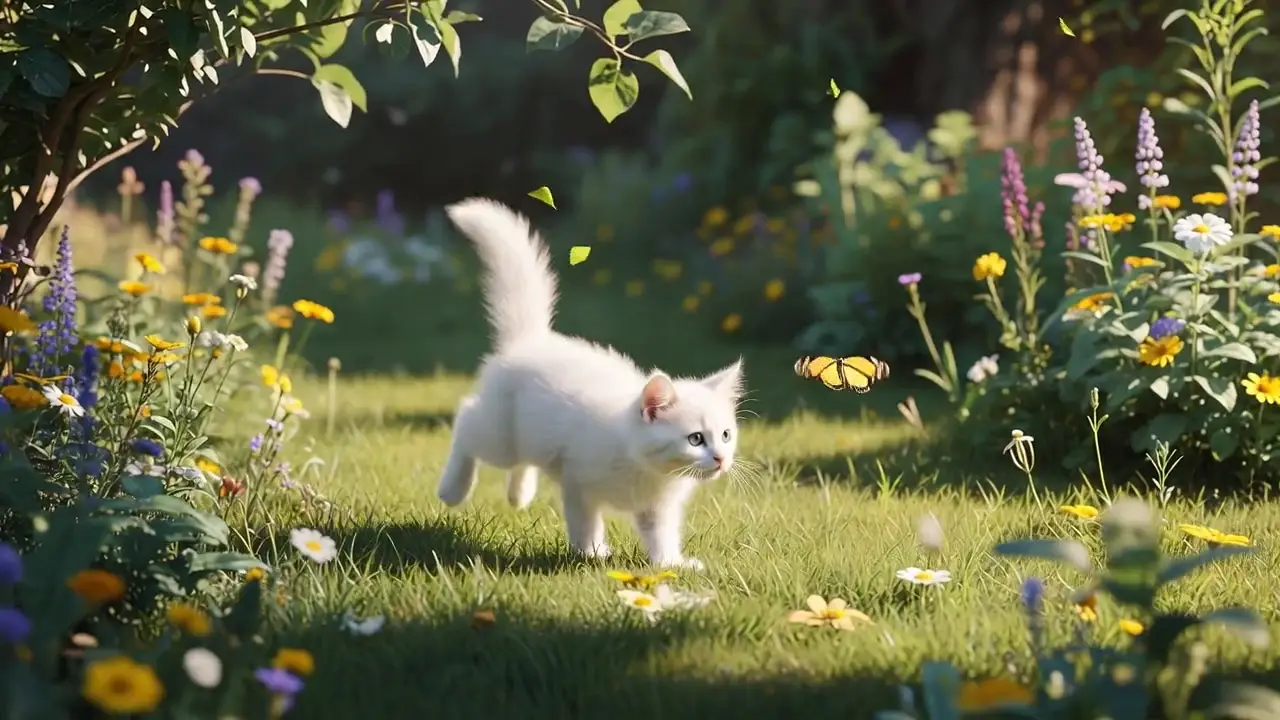
Accroches pour les réseaux sociaux et Reels
Des scènes courtes et accrocheuses pour TikTok, Reels et Shorts, avant un tournage complet.
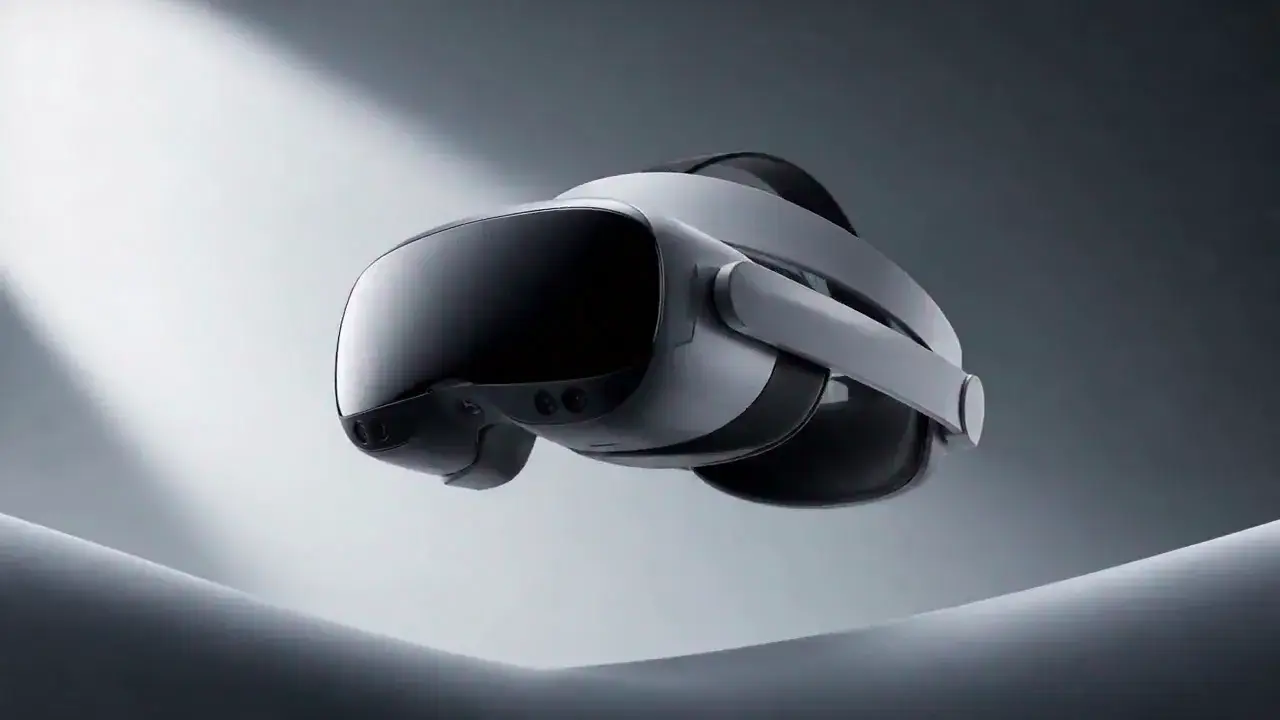
Vidéos teaser de produits
Animez une image de produit qui vous appartient pour créer une courte vidéo de lancement ou de fiche produit.
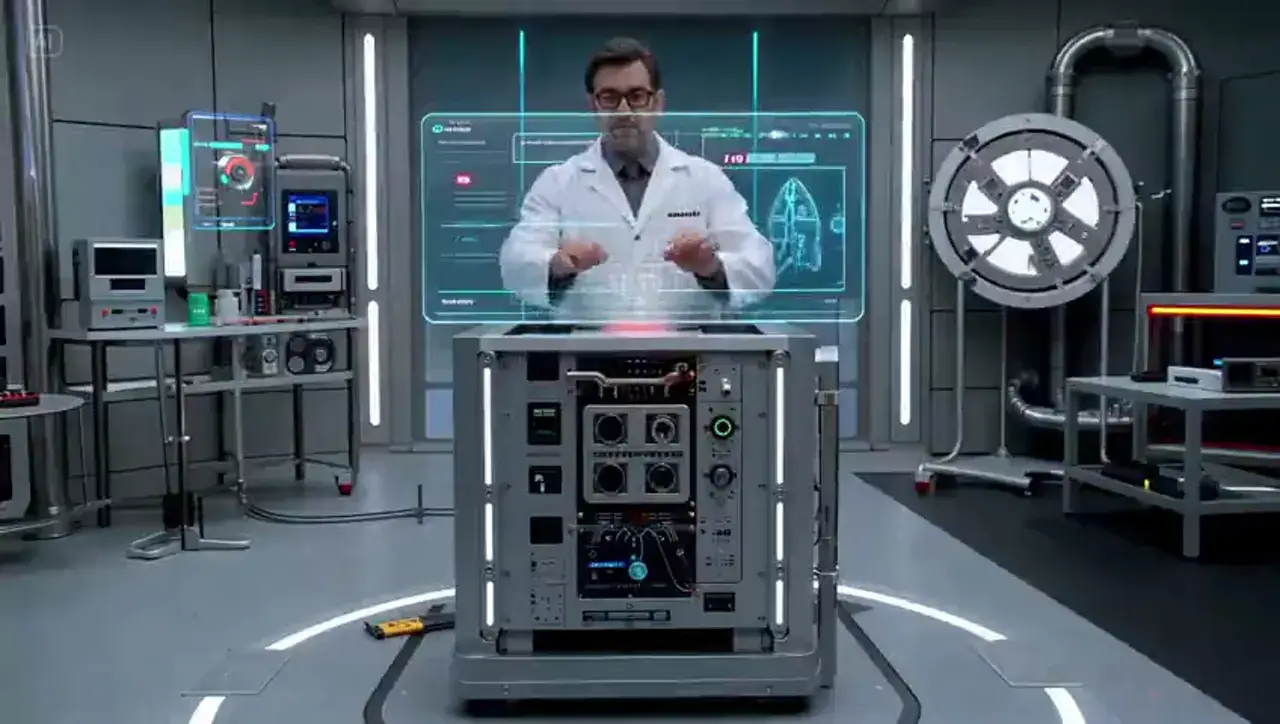
Plans pour concepts visuels et storyboards
Décrivez un court moment cinématographique pour tester le langage de la caméra avant un montage ou un tournage plus long.
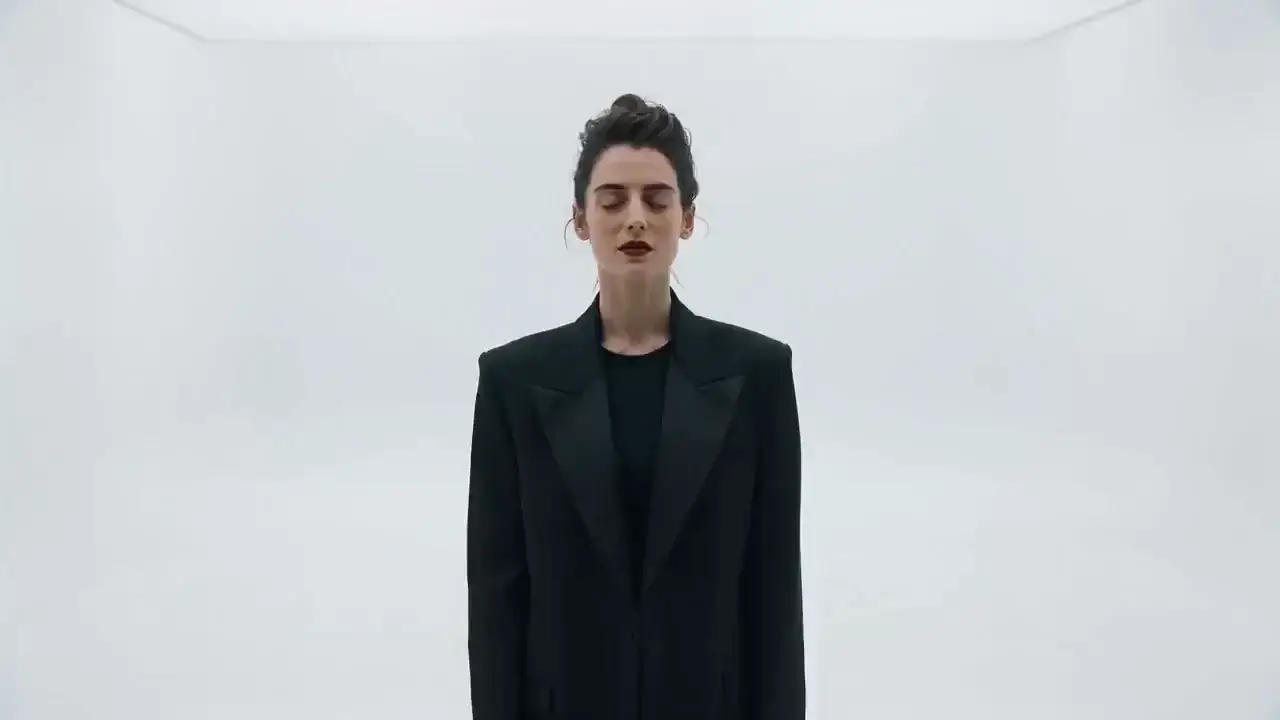
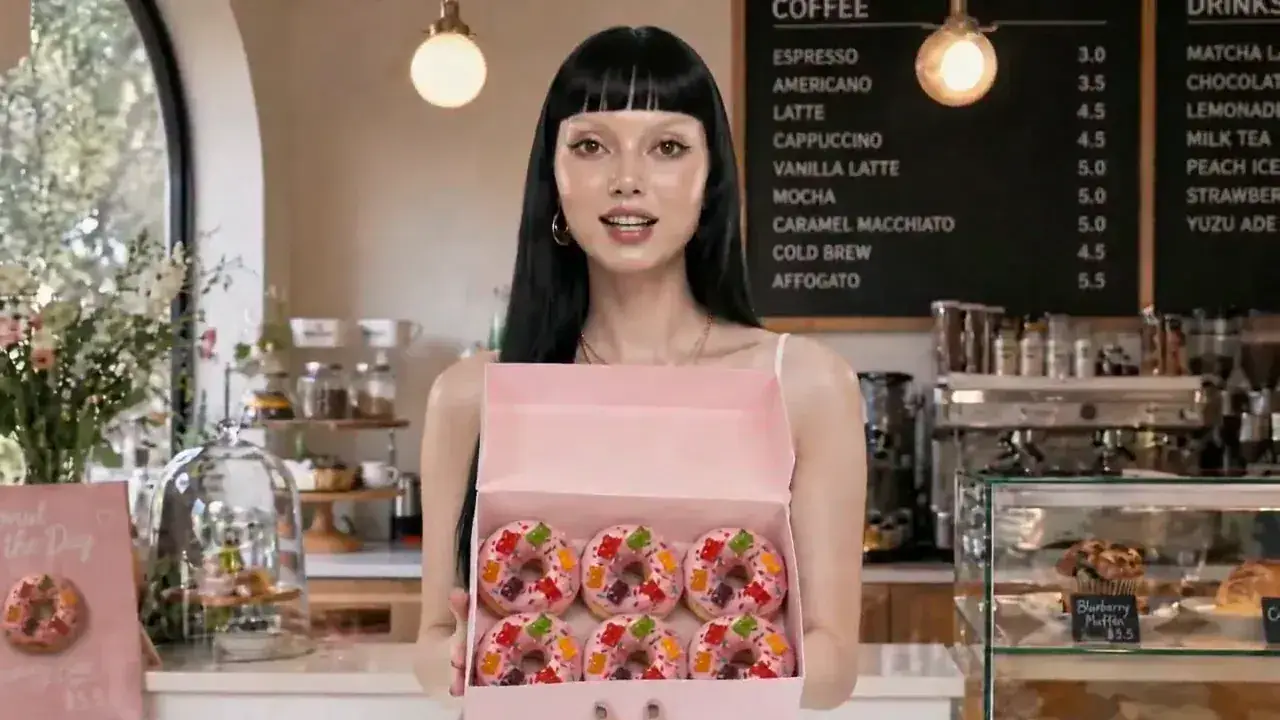
Les possibilités du générateur de vidéos IA
Décrivez une scène pour en faire une vidéo
Décrivez le sujet, le mouvement, la caméra, la lumière et le son. Générez une courte vidéo à partir du prompt, sans tournage ni ligne de temps de montage.
Animez une image qui vous appartient
Importez une image de produit, un portrait ou une image extraite d’une vidéo. L’aspect visuel reste celui de l’image ; l’animation et les mouvements de caméra viennent s’y ajouter.
Définissez le plan avant de générer
Choisissez Texte en vidéo ou Image en vidéo, puis sélectionnez le format 9:16, 16:9 ou 1:1 et la durée. Indiquez les mouvements de caméra dans le prompt.
Modèles du générateur de vidéos IA



Comment générer une vidéo avec l’IA à partir d’un texte ou d’une image
1. Ajoutez un prompt ou une image
Décrivez la scène — sujet, mouvement, caméra, lumière et son — ou importez une image qui vous appartient. Si vous partez d’une image, décrivez uniquement le mouvement. Exemple : a slow push-in past a cream bottle on marble, soft rim light, quiet room tone.
2. Choisissez le mode, le format et le modèle
Choisissez Texte en vidéo ou Image en vidéo, puis sélectionnez le format, la durée et le modèle. Le nombre de crédits est mis à jour selon le modèle sélectionné.
3. Générez et téléchargez
Confirmez le coût en crédits, générez une vidéo privée, vérifiez le résultat, puis téléchargez-la ou générez à nouveau.
Tarifs : Générateur de vidéos IA

Découvrez d’autres outils IA
Reproduisez une performance, changez le style d’une vidéo terminée ou améliorez la netteté de l’export.
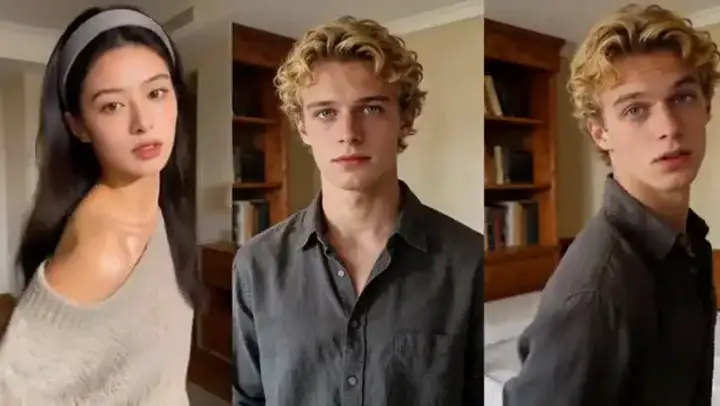
Générer
Contrôle du mouvement
Reproduisez le mouvement d’une vidéo de référence sur une image de personnage qui vous appartient déjà.
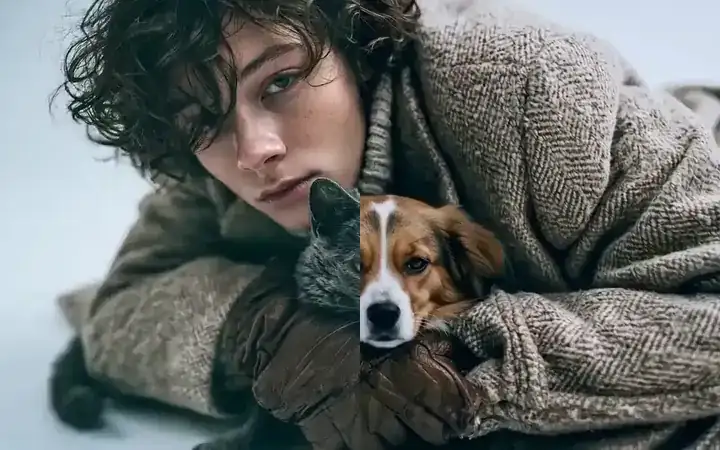
Modifier
Vidéo à vidéo
Changez le style ou les personnages d’une vidéo que vous avez déjà générée.
Améliorer
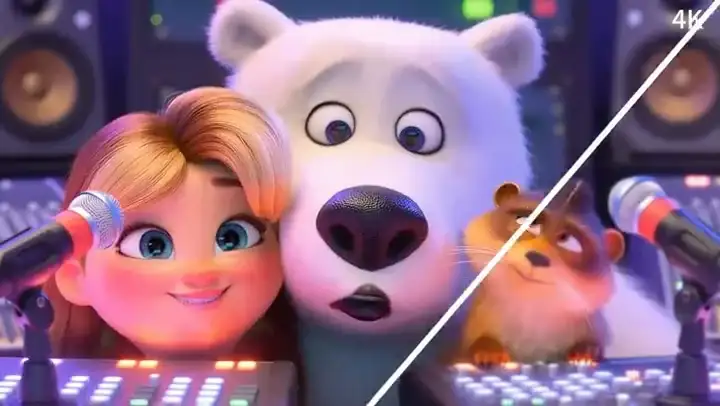
Amélioration de la résolution vidéo par IA
Améliorez la netteté et augmentez la résolution d’une vidéo privée avant de la publier ou de la livrer à un client.
FAQ du générateur de vidéos IA
Qu’est-ce qu’un générateur de vidéos IA ?
Un générateur de vidéos IA transforme un prompt textuel ou une image qui vous appartient en une courte vidéo. Le générateur de vidéos MixVio AI est le point d’entrée commun pour ces usages. Il ne se limite ni au texte en vidéo ni à l’image en vidéo, et ce n’est pas un éditeur transformant un script en vidéo finalisée avec des avatars, des sous-titres ou des séquences de montage d’une minute. MixVio vous permet de changer de modèle vidéo, affiche le coût en crédits avant de lancer la génération et conserve la vidéo dans votre espace de création.
Comment générer une vidéo avec l’IA à partir d’un texte ou d’une image ?
Trois étapes dans le générateur de cette page. 1) Ajoutez un prompt ou une image : décrivez la scène ou importez une image qui vous appartient. Si vous partez d’une image, décrivez uniquement le mouvement. 2) Définissez le mode, le format et le modèle : choisissez Texte en vidéo ou Image en vidéo, puis sélectionnez le rapport d’aspect, la durée et le modèle. Le coût en crédits se met à jour selon le modèle sélectionné. 3) Générez et téléchargez : confirmez le coût indiqué en crédits, générez une vidéo privée, vérifiez le résultat, puis téléchargez la vidéo ou relancez la génération.
Le générateur de vidéos de MixVio AI est-il gratuit ?
Un compte est nécessaire. Les comptes éligibles associés à Google peuvent recevoir des crédits de bienvenue selon leur point d’entrée initial sur MixVio. Les crédits de bienvenue sont valables 7 jours. Le générateur de vidéos IA est disponible avec l’offre gratuite si votre solde couvre le coût indiqué. La vidéo Seedance 2.0 de 5 secondes en 480p proposée par défaut coûte 16 crédits. Aucun filigrane lié à l’offre MixVio n’est ajouté aux vidéos gratuites. Les générations échouées ne coûtent aucun crédit.
Comment fonctionnent les crédits ?
Le coût en crédits est indiqué avant la génération selon le modèle, la durée et la résolution sélectionnés. La vidéo Seedance 2.0 par défaut de 5 secondes en 480p coûte 16 crédits. Les autres modèles de cette page font l’objet d’un calcul distinct. En cas d’échec ou d’annulation d’une tâche, les crédits réservés sont libérés.
Quels types de prompts fonctionnent le mieux ?
Précisez le sujet, l’action, le mouvement de caméra, l’éclairage et le son en une ou deux phrases. Exemple : a slow dolly past a cream ceramic bottle on marble, soft rim light, quiet room tone. Les prompts vagues comme « make a cool video » laissent le modèle deviner vos intentions. Si vous partez d’une image, décrivez uniquement le mouvement à ajouter.
Ajoutez un prompt ou une image.
Générez une vidéo privée.
Ajoutez un prompt ou une image qui vous appartient, définissez le plan, confirmez le coût en crédits et téléchargez une vidéo privée.
Commencer à générer des vidéos