OmniHuman 2.0 Faites parler ou chanter une photo
Ajoutez une photo et un fichier audio. OmniHuman 2.0 renvoie une vidéo 720p qui suit l’audio pour les lèvres, les gestes et l’émotion, jusqu’à cinq minutes, sans filigrane.
- Vidéo 720p
- Jusqu’à 5 minutes
- Une photo et un audio
- ByteDance · OmniHuman 2.0 documentation ↗
Créez avec OmniHuman 2.0
Démonstrations photo et audio
Chaque démo est une photo interprétée sur un fichier audio. Le préremplissage copie l’indication dans le générateur et ne lance pas la génération.
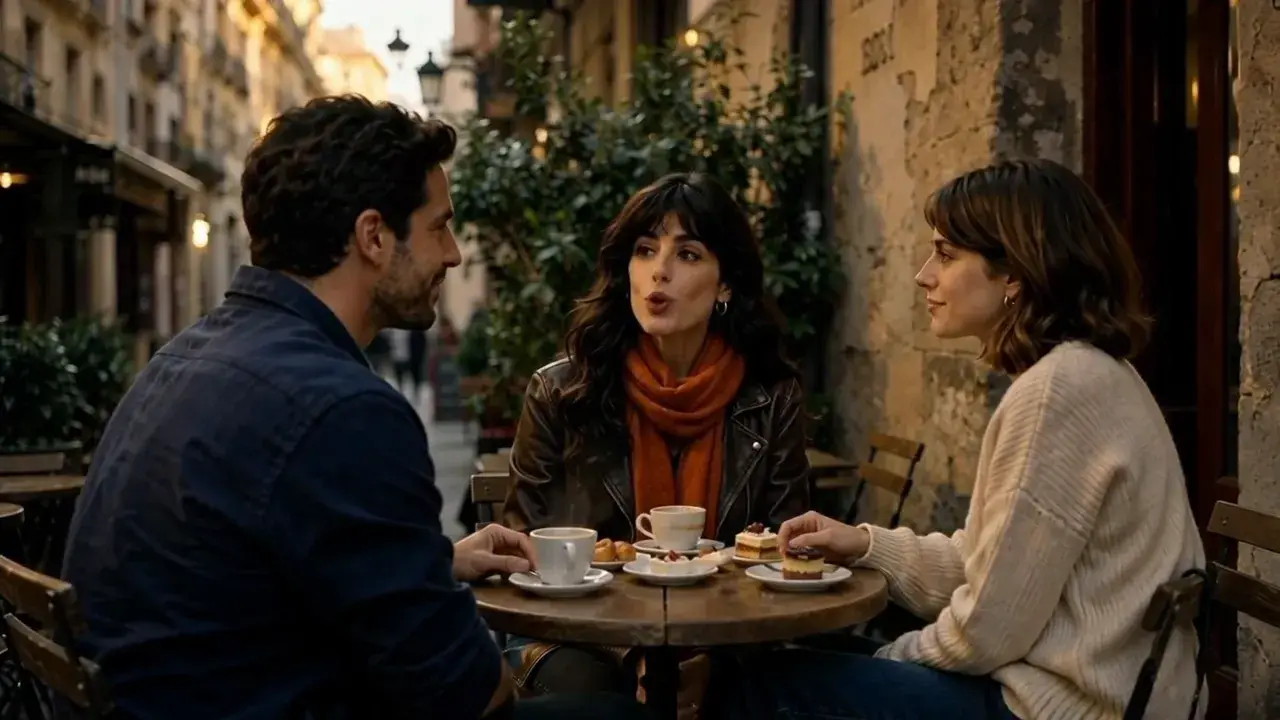
Table de café
Prompt
Three people sit at a café table. The woman in the leather jacket and orange scarf speaks, beside a man in navy and a woman in a cream sweater, with cups and pastries on the table.
Ce que permet OmniHuman 2.0
Le texte guide la caméra et l’action
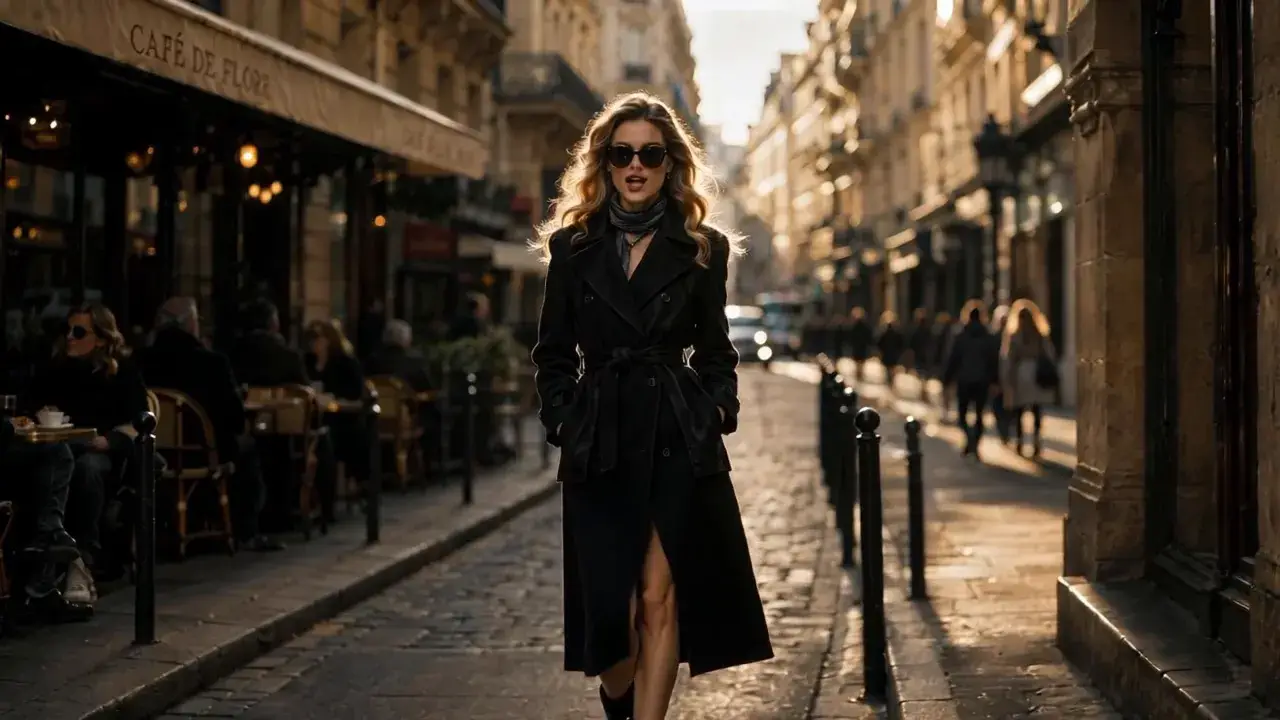
Une courte indication peut demander un suivi caméra, un mouvement ou un geste. Elle ne remplace pas les paroles.
Comment utiliser OmniHuman 2.0
1. Ajoutez une photo et un fichier audio
Utilisez une photo d’une personne, de plusieurs personnes ou d’un personnage, plus de la parole ou de la musique. Un audio de moins de 4 secondes est complété par du silence. Au-delà de 5 minutes, les 5 premières minutes sont conservées.
2. Décrivez la caméra ou l’action
Le prompt est facultatif. Utilisez-le pour la caméra, un geste ou une expression. Ce n’est pas le texte prononcé, et il ne remplace pas l’audio.
3. Générez la vidéo 720p
Le cadre suit la photo et la durée suit l’audio préparé. Confirmez l’estimation de crédits, puis regardez la vidéo privée. Un audio long met beaucoup plus de temps à se terminer.
Tarifs OmniHuman 2.0

Comparer OmniHuman 2.0Comparer les modèles vidéo
OmniHuman 2.0
Ce modèleInterpréter un audio importé à partir d’une photo, jusqu’à cinq minutes
4–300 s20–1470 crédits
Plans-séquences de 4 à 30 s, ensembles de 50 fichiers maximum et mise en place des scènes en rendu argile
4–30 s19–651 crédits
De 3 à 30 s en 720p ou 1080p, avec images clés, photos, vidéos, éléments et voix
3–30 s20–346 crédits
Questions sur OmniHuman 2.0
Qu’est-ce qu’OmniHuman 2.0 ?
OmniHuman 2.0 est le modèle vidéo photo et audio de ByteDance. MixVio transforme une photo et un fichier audio en vidéo 720p qui suit cet audio.
Quels fichiers puis-je ajouter ?
Une photo et un fichier audio. La photo est ajustée si sa taille ou sa forme sort des limites acceptées. La parole, le chant et la musique comptent comme audio. Un fichier vidéo n’est pas une entrée.
Que se passe-t-il si l’audio est trop court ou trop long ?
Un audio de moins de 4 secondes est complété par du silence jusqu’à 4 secondes. Au-delà de 5 minutes, les 300 premières secondes sont conservées. Vous pouvez encore couper une sélection plus courte avant de générer.
Puis-je choisir le 1080p ou une durée ?
Non. La vidéo est en 720p. Le cadre suit la photo, et la durée suit l’audio préparé. Il n’y a pas de sélecteur de durée, de format ou de résolution.
Dois-je écrire un prompt ?
Non. Un prompt peut orienter la caméra, l’action ou l’expression en chinois, anglais, japonais, coréen, espagnol du Mexique ou indonésien. Il ne prononce pas la réplique. C’est l’audio qui le fait.
Lancez une vidéo OmniHuman 2.0.
Privé. Les crédits d’abord.
Ajoutez une photo et un fichier audio, puis générez avec OmniHuman 2.0 sélectionné.
Créer avec OmniHuman 2.0 ↑