Gemini Omni Flash Générateur de vidéos IA
Créez une courte vidéo avec un audio natif à partir d’un texte ou d’une image vous appartenant. Descriptions multimodales, coût exact en crédits affiché avant la génération et clips privés en 720p jusqu’à 10 secondes.
- À partir de 10 crédits
- Vidéo 720p + audio
- Texte + image en vidéo
- Google · Gemini Omni Flash documentation ↗
Créez avec Gemini Omni Flash
Exemples de vidéos Gemini Omni Flash
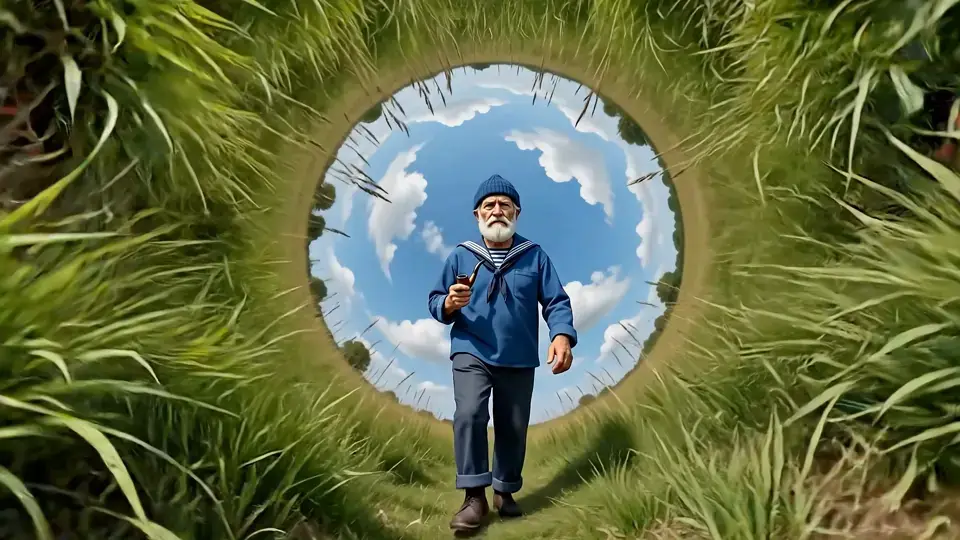
Restylisation multimodale d’un cycle de marche
Prompt
Referring to the extreme camera movement, perspective, and distortion in the motion reference, create a front-facing full-body walk cycle of the character from the image reference, quickly style-shifting into multiple visual styles during the walk cycle, starting from realistic cinema. Keep the environment, only change styles. Hard-cut backgrounds always centering the sky. Continuous walking, continuous audio, and style shifts in perfect sync to the beat of the audio. Cinematic, 16:9.
Fonctionnalités clés de Gemini Omni Flash
Référence multimodale
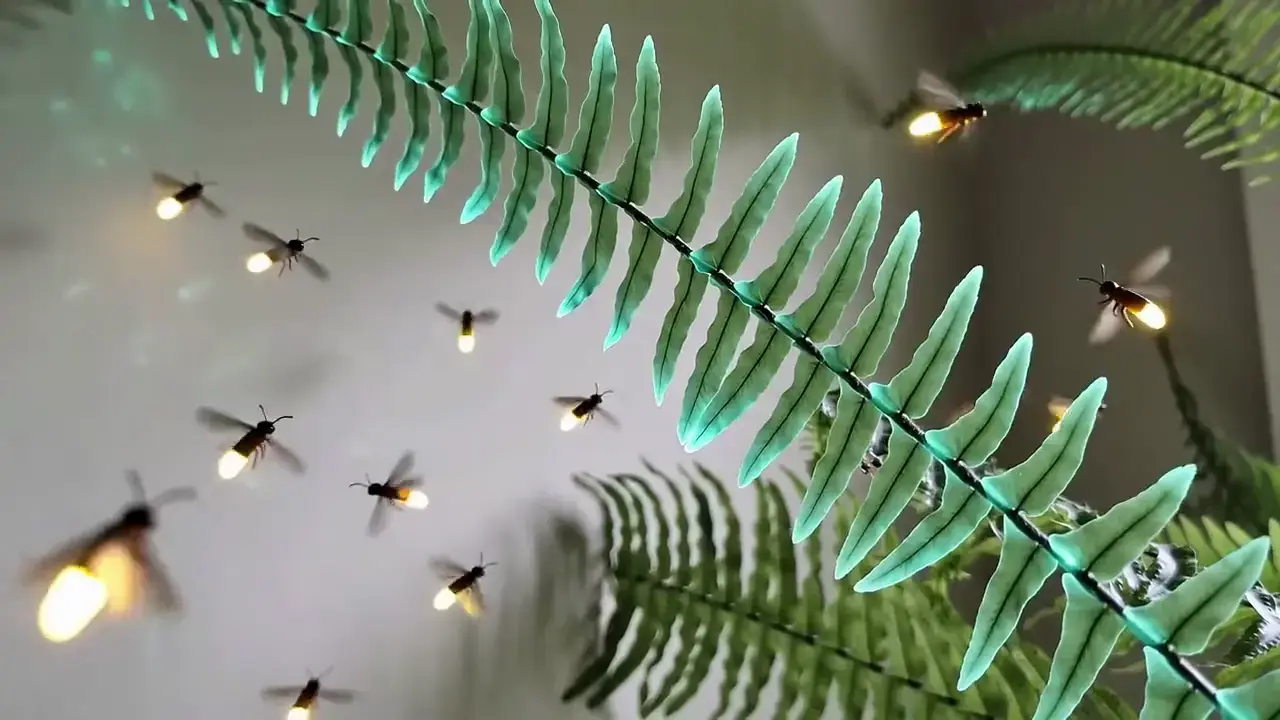
Guidez le clip à partir d’un texte ou d’une image qui vous appartient. Associez un brief en langage courant à des références qui vous appartiennent pour garder le contrôle du sujet, du style et de la mise en scène, sans vous limiter aux interprétations d’un texte seul.
Comment utiliser Gemini Omni Flash
1. Partez d’un texte, d’une image ou d’un clip
Rédigez un brief textuel, ajoutez une image qui vous appartient pour guider le mouvement par une référence, ou importez un court clip qui vous appartient pour une modification en un seul plan. Si vous le souhaitez, préremplissez les champs à partir d’un exemple ou d’une fonctionnalité clé ; rien ne se lance tant que vous ne lancez pas la génération.
2. Décrivez le mouvement, le texte et le son
Décrivez en langage courant l’action, la caméra, la synchronisation du texte à l’écran si nécessaire et l’audio natif. Réglez la durée (jusqu’à 10 s) et le format (16:9 ou 9:16). Gemini Omni Flash reste sur le mode 720p actuellement disponible. Passez à Gemini Omni Flash 1.1 pour le 360p, le 1080p ou la 4K, une image de fin ou un ensemble de références.
3. Générez la vidéo et vérifiez le résultat
Confirmez l’estimation des crédits, générez la vidéo, puis vérifiez les mouvements et l’audio synchronisé avant de télécharger ou d’affiner vos instructions. La modification conversationnelle au fil de plusieurs échanges dans une même session reste en attente.
Tarifs de Gemini Omni Flash

Comparer Gemini Omni FlashComparaison de Gemini Omni Flash avec les autres modèles
Gemini Omni Flash
Ce modèleCréation rapide de concepts vidéo · Stories pour les réseaux sociaux
4–10 s10–26 crédits
Clips cinématographiques de 4 à 15 s, avec résolution au choix de 720p à 4K
4–15 s13–604 crédits
Publicités pour les réseaux sociaux · Scènes dialoguées
4–8 s7–21 crédits
FAQ sur Gemini Omni Flash
Qu’est-ce que Gemini Omni Flash ?
Gemini Omni Flash est le modèle vidéo multimodal de Google destiné aux clips courts avec un son natif synchronisé. Sur MixVio, le mode public actuel génère des vidéos privées en 720p à partir d’un texte, d’une image de référence qui vous appartient ou de la modification en une seule opération d’un clip source qui vous appartient. Gemini Omni Flash 1.1 se sélectionne sur la même page et ajoute les résolutions de 360p à 4K, une image de fin et des ensembles de références comprenant jusqu’à 7 images ou une vidéo accompagnée de 5 images maximum. Il est conçu pour des mouvements cohérents, le calage du texte à l’écran et des scènes fondées sur des connaissances ; ce n’est pas un modèle de chat Gemini 2.0 Flash distinct.
Quelle est la durée des vidéos Gemini Omni Flash et quelle résolution est prise en charge ?
Les modes publics de MixVio produisent une vidéo privée de 4, 6, 8 ou 10 secondes, généralement au format 16:9 ou 9:16. Gemini Omni Flash reste en 720p natif. Gemini Omni Flash 1.1 propose aussi le 360p, le 1080p et la 4K sur la même page. Le générateur affiche la durée, le format et la résolution exacts du mode sélectionné.
Gemini Omni Flash génère-t-il un son natif ?
Oui. Les modes texte en vidéo et image en vidéo actuellement disponibles produisent une vidéo avec un son natif synchronisé. Décrivez les dialogues, l’ambiance, les effets sonores ou la musique dans le brief, puis vérifiez les paroles, le mixage et le calage avant publication.
Puis-je utiliser une image ou une vidéo source comme référence ?
Oui. Gemini Omni Flash utilise une image qui vous appartient (JPEG, PNG ou WebP, ≤30 Mo), une vidéo source qui vous appartient, ou une de chaque. Gemini Omni Flash 1.1 peut utiliser une image de départ avec une dernière image facultative, jusqu’à 7 images qui vous appartiennent, ou une vidéo qui vous appartient accompagnée de 5 images maximum. Il n’accepte pas d’audio de référence. Utilisez uniquement des fichiers qui vous appartiennent ou que vous avez l’autorisation d’utiliser. Vérifiez l’identité et la continuité, car certains détails peuvent tout de même changer.
MixVio permet-il la retouche vidéo conversationnelle en plusieurs échanges ?
Pas encore dans la version publique de MixVio. Gemini Omni de Google permet la retouche conversationnelle en plusieurs échanges dans les interfaces Google compatibles, mais MixVio propose actuellement uniquement la génération en une seule requête et la modification d’un clip source en une seule requête. La retouche en plusieurs échanges au sein d’une session reste en attente jusqu’à la validation d’un contrat de session du fournisseur.
Commencez votre scène avec Gemini Omni Flash.
Créations privées. Crédits affichés avant de générer.
Partez d’un texte ou de références vous appartenant, puis générez la vidéo avec Gemini Omni Flash sélectionné.
Créer avec Gemini Omni Flash ↑