Vídeo para vídeo com IA
Edite um vídeo existente com uma instrução de texto. Altere a pessoa ou o objeto principal, a roupa ou o cenário, adicione referências opcionais e escolha as configurações de saída compatíveis com o modelo.
- Instrução de texto aplicada a um vídeo de origem
- Mudar o estilo · Substituir · Reimaginar
- Configurações de saída específicas de cada modelo
- Referências opcionais de imagem, vídeo e áudio
Usar Vídeo para vídeo
Exemplos de vídeo para vídeo
Compare cada vídeo de origem com o resultado editado. Selecione Experimentar para carregar o exemplo e as instruções, depois ajuste-os antes de gerar.
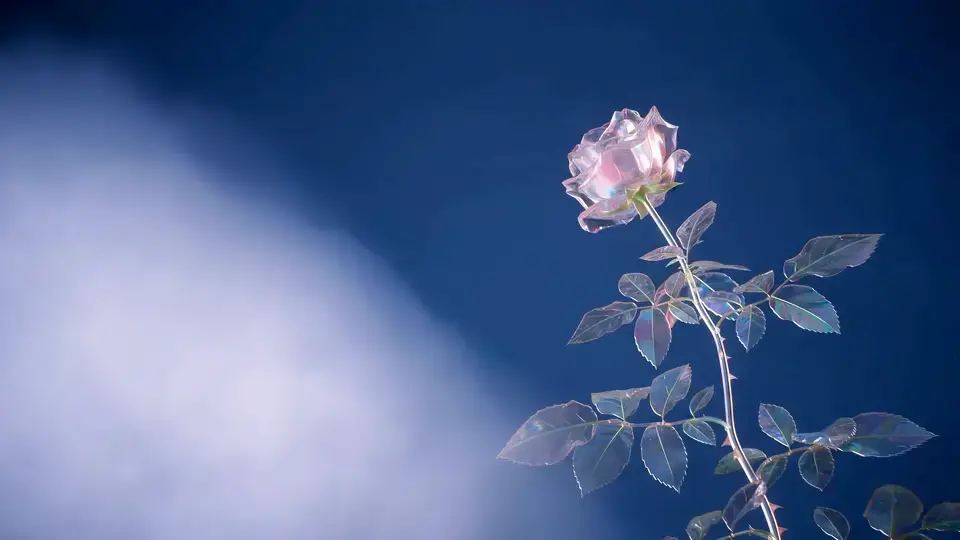
Transforme uma rosa em cristal
Prompt
Turn the rose into clear crystal. Keep the camera, scale, and timing the same.
Casos de uso de vídeo para vídeo com IA
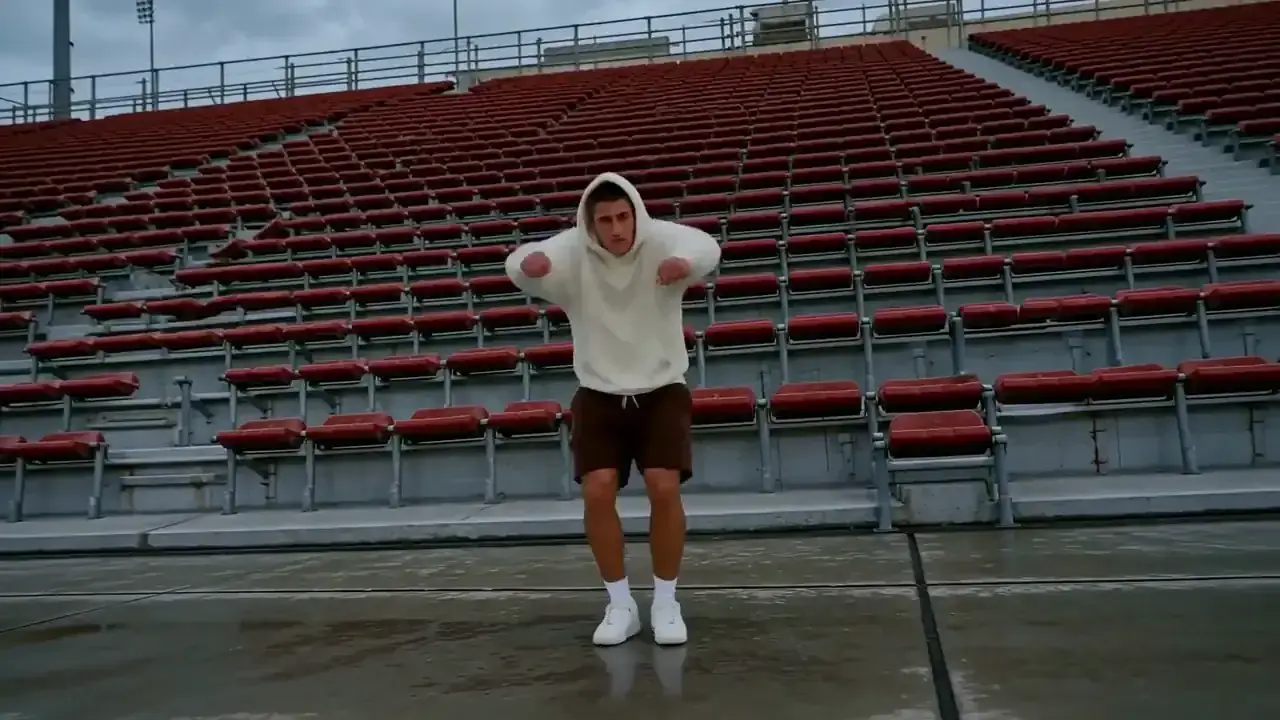
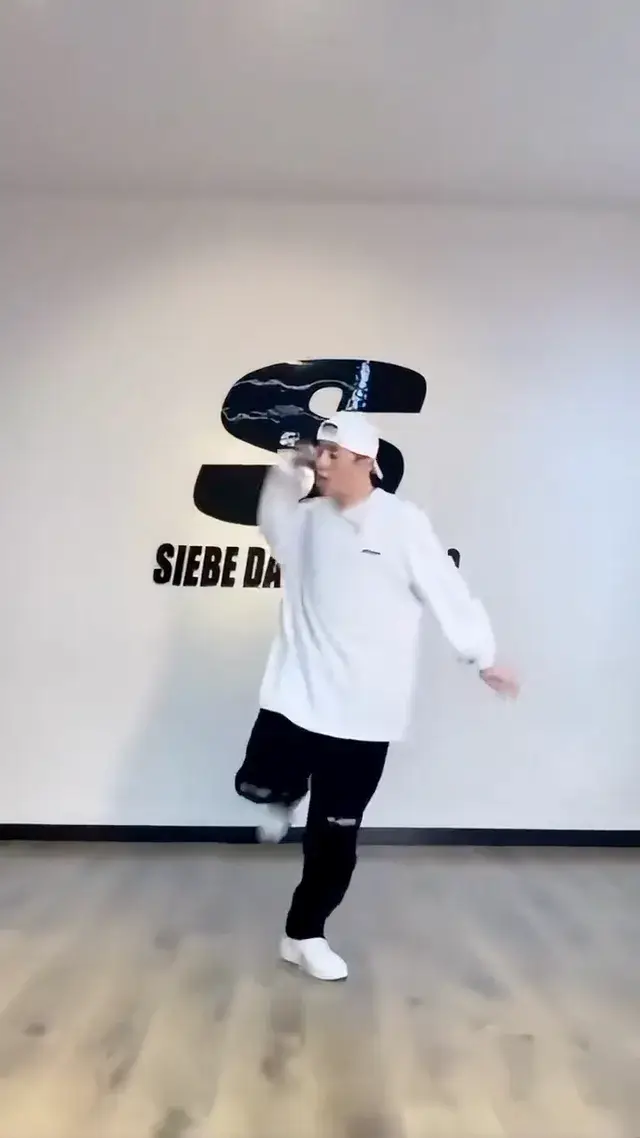
Mantenha a dança, transforme quem dança e o cenário
Use um vídeo de dança como referência para um novo dançarino e cenário. Descreva a coreografia e o tempo dos movimentos que deseja preservar.
Mude o figurino, preserve os rostos
Peça uma nova roupa e especifique as pessoas, o movimento de câmera e o ritmo que deseja preservar.
Revele um produto nas mãos
Revele um produto ou uma estrutura nas mãos, usando o vídeo de origem para guiar a ação.
O que a ferramenta de vídeo para vídeo pode fazer
Use seu vídeo para orientar a edição
Comece pela ação do vídeo original. Descreva o movimento, o enquadramento e os detalhes que você quer preservar.
Troque o figurino ou substitua a pessoa em cena
Descreva uma nova roupa ou um novo personagem. Adicione imagens de referência compatíveis para orientar a aparência desejada.
Reimagine o cenário
Leve a ação para outro local, mude a atmosfera ou dê ao vídeo um estilo visual diferente.
Modelos de IA para vídeo para vídeo


Como mudar o estilo de um vídeo com IA
1. Envie o vídeo de origem
Adicione um vídeo de sua propriedade ou que você tenha autorização para editar. Confira os limites de envio do modelo selecionado. Você pode substituir ou remover o vídeo de origem a qualquer momento.
2. Descreva a alteração
Diga o que mudar e o que preservar. Exemplo: substitua o gato por um cachorro; mantenha a pessoa, o fundo e o movimento da câmera. Adicione referências opcionais se o modelo escolhido permitir.
3. Gere e baixe
Revise as configurações sugeridas com base no vídeo original e ajuste os controles disponíveis. Confirme os créditos, gere, compare o resultado com o original e baixe.
Preços: Vídeo para vídeo

Explore mais ferramentas de IA
Anime uma imagem, transfira uma atuação para a imagem de um personagem ou aumente a resolução do seu vídeo editado.
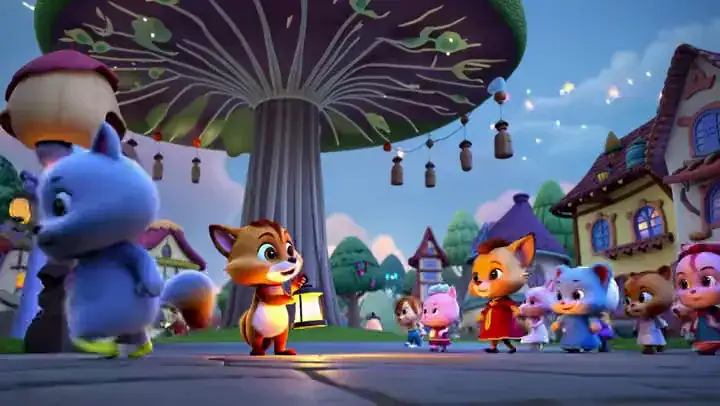
Gerar
Imagem para vídeo
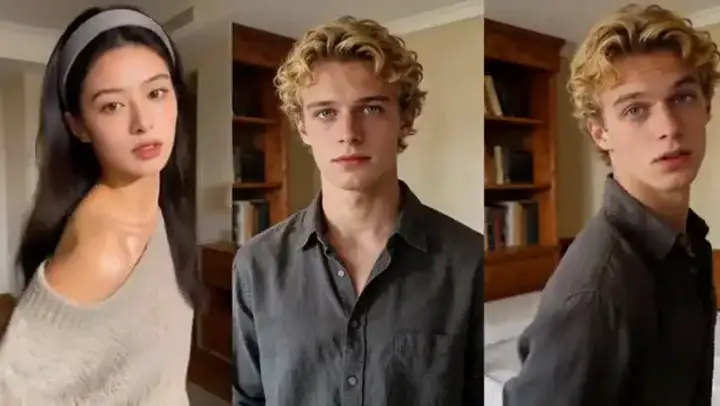
Transforme uma imagem em um novo vídeo quando seu ponto de partida for uma foto.
Edição
Controle de movimento
Anime a imagem de um personagem usando a atuação de um vídeo de referência.
Melhorar
Ampliador de vídeo com IA
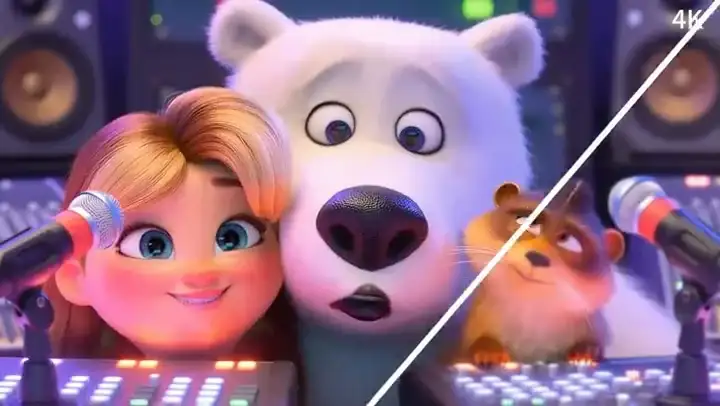
Aumente a resolução do seu vídeo editado antes de compartilhá-lo.
Perguntas frequentes sobre Vídeo para vídeo
O que é Vídeo para vídeo com IA?
Vídeo para vídeo edita um vídeo existente com uma descrição em texto. Substitua uma pessoa ou objeto, mude uma roupa ou altere o estilo de um cenário, com referências opcionais para orientar o resultado. Descreva tanto o que deve mudar quanto o que deve ser preservado. Os resultados são gerados por IA e podem apresentar diferenças em relação ao original além da edição solicitada.
Como editar um vídeo com IA?
Envie um vídeo de origem, descreva a edição e confira as configurações disponíveis e o custo em créditos antes de gerar. Adicione referências opcionais de imagem, vídeo ou áudio quando o modelo selecionado permitir. Compare o resultado com o original antes de baixar. Você pode substituir ou excluir o vídeo de origem a qualquer momento; o botão Gerar fica desativado até que um vídeo de origem seja anexado.
Quais são os limites para os arquivos de entrada?
A área de envio do vídeo de origem mostra a duração, o tamanho de arquivo e os formatos aceitos pelo modelo selecionado. MP4 e MOV são compatíveis; quando a conversão de vídeo está disponível, você também pode enviar arquivos M4V ou WebM de até 200 MB. O vídeo preparado ainda precisa atender aos limites do modelo selecionado. As referências opcionais seguem os mesmos limites de arquivos e duração desse modelo, e o vídeo de origem entra na contagem total de vídeos.
Posso alterar a resolução, a duração e a proporção da imagem?
Sim, quando o modelo selecionado oferece esses controles. Ao adicionar um novo vídeo de origem, o MixVio usa a resolução, a duração e a proporção detectadas para sugerir as configurações compatíveis mais próximas. Você pode ajustar os controles editáveis. As configurações marcadas como Seguir origem ficam fixas nos valores originais; Automático permite que o modelo determine a proporção. A duração do resultado baseada no vídeo de origem pode ser arredondada para um número inteiro de segundos compatível.
Quais modelos posso usar em Vídeo para vídeo?
Escolha entre os modelos de edição disponíveis no seu gerador. Seedance 2.0 é o padrão; outras opções de edição incluem Seedance 2.5, Kling 4.0, MiniMax H3, Wan 3.0 e Kling 3.0 Omni. As faixas de duração dos vídeos de origem vão de 2–15 segundos a 4–30 segundos, dependendo do modelo. Confira os limites de envio, as referências aceitas, os controles de saída e o custo em créditos antes de gerar.
Comece com seu vídeo.
Descreva o que mudar.
Adicione seu vídeo de origem e referências opcionais, descreva a edição e confira as configurações e os créditos antes de gerar.
Começar com vídeo para vídeo