Referência para vídeo com IA
Transforme imagens de referência em um vídeo curto que mantém os mesmos personagens, produtos e lugares. Adicione vídeo ou áudio nas opções que aceitam esses formatos, defina a função de cada arquivo e baixe um vídeo privado.
- Conjuntos de referências próprias
- Personagem · Produto · Cena
- 16:9 · 9:16 · 1:1
- Vídeos privados
Usar Referência para vídeo
Exemplos de vídeos a partir de referências
Conjuntos de referências e as cenas que eles orientam. Cada demonstração mostra as imagens usadas e o vídeo resultante.
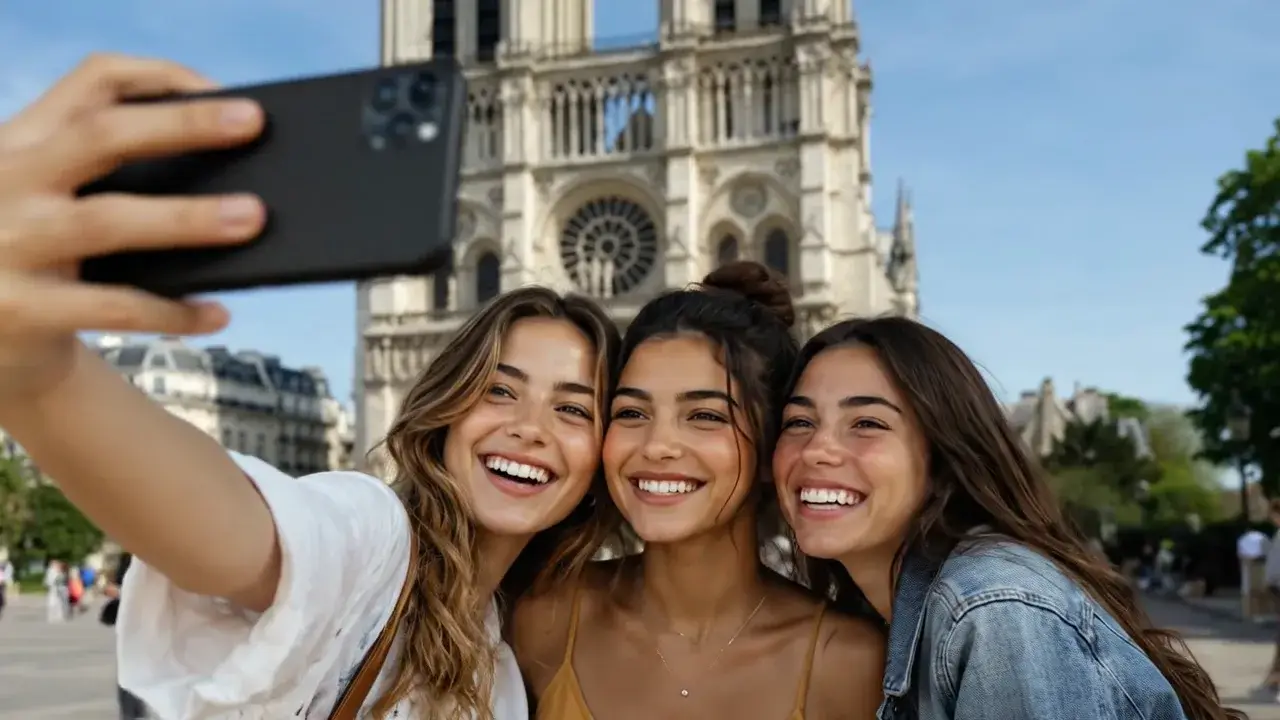
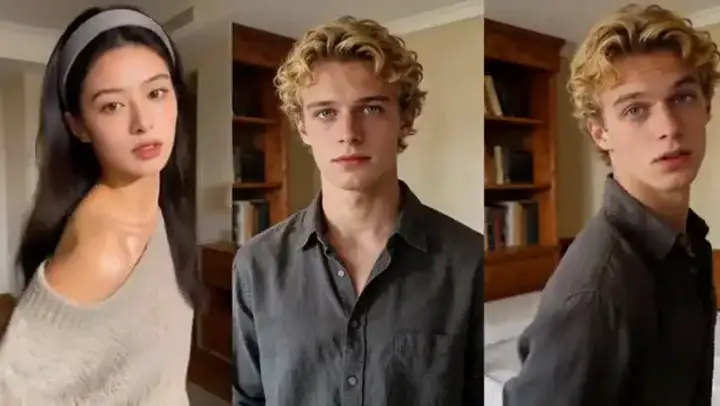
Selfie de dia em frente à catedral
Prompt
Three friends from @Image1 take a daylight selfie in front of a stone cathedral, phone held out and smiles toward the lens, then lower the phone and look at one another. Slight handheld sway and street ambience.
Usos de referência para vídeo
Mantenha a pessoa, mude o cenário
Mantenha a pessoa de uma imagem, coloque-a no cenário das outras imagens e dê a ela uma nova ação.
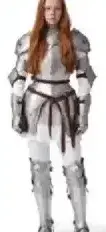
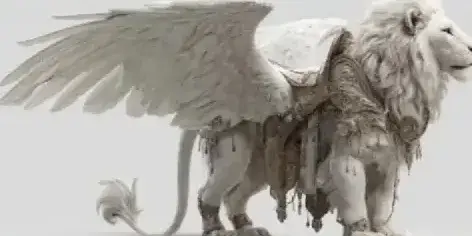

Mantenha o produto, mude o cenário
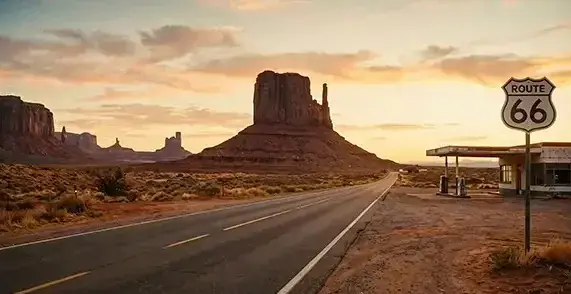
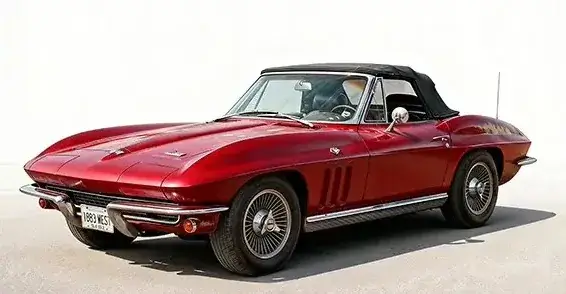
Comece pela imagem do produto e coloque esse mesmo item junto da pessoa, no ambiente dos outros arquivos.


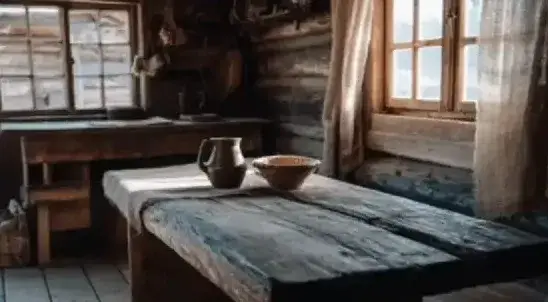
Coloque duas pessoas na mesma cena
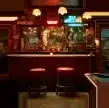
Use uma imagem para cada pessoa e uma terceira para manter o cenário do bar. A segunda pessoa entra pela porta, e o ambiente continua reconhecível.




O que você pode fazer com referência para vídeo
Mantenha as referências reconhecíveis
As imagens que você envia são a base que o novo vídeo deve preservar. Peça uma nova ação ou um novo movimento de câmera, e essas referências devem continuar reconhecíveis. Detalhes que você não especificar ainda podem mudar.
Oriente o movimento com um vídeo
Nas opções que aceitam vídeo, adicione um clipe curto como referência para a câmera ou a ação. As opções que aceitam apenas imagens continuam limitadas a imagens.
Oriente o som com um arquivo de áudio
Nas opções de geração que aceitam áudio, adicione um arquivo de som como referência para a voz, a música ou o som ambiente. Algumas opções ainda exigem uma imagem ou um vídeo junto com esse áudio.
Referência para vídeo vs. imagem para vídeo
| Comparar | Referência para vídeo | Imagem para vídeo |
|---|---|---|
| O que você envia | Várias imagens, além de vídeo ou áudio nas rotas que aceitam esses formatos | Uma imagem inicial e uma imagem final opcional nas opções compatíveis |
| O que o vídeo faz | Uma nova cena que tenta manter essas referências juntas | Câmera e movimento criados a partir do quadro inicial |
| Como você orienta a geração | Uma descrição da cena com as tags @Image, @Video e @Audio | Uma descrição de movimento para o quadro inicial |
Modelos de referência para vídeo

Como gerar vídeo com IA a partir de imagens de referência
1. Adicione referências de sua propriedade
Envie imagens que você tem permissão para usar. Nas opções que aceitam esses formatos, adicione também um vídeo curto ou um arquivo de áudio.
2. Descreva a cena
Descreva a ação e a câmera, depois indique cada arquivo com @Image1, @Video1 ou @Audio1. Escolha o formato e o modelo. O custo é atualizado conforme essa escolha.
3. Gere e baixe
Confirme o custo, gere um vídeo privado, confira o resultado e depois baixe ou abra em Criar.
Preços: Referência para vídeo

Explore mais ferramentas de IA
Anime uma imagem, comece com uma cena descrita em texto ou transfira uma performance para uma imagem.
FAQ sobre Referência para vídeo com IA
O que é Referência para vídeo?
Referência para vídeo gera um vídeo curto a partir de arquivos de referência de sua propriedade. Você pode começar com várias imagens e, nas opções que aceitam esses formatos, adicionar vídeo ou áudio. Não é Imagem para vídeo a partir de uma única imagem inicial, nem Controle de movimento que copia uma atuação, nem Vídeo para vídeo que muda o estilo de um vídeo de origem.
Como gerar um vídeo com IA a partir de imagens de referência?
São três etapas no gerador desta página. 1) Adicione referências que pertencem a você: envie imagens e, quando a opção selecionada aceitar, vídeo ou áudio. 2) Descreva a cena: detalhe a ação e a câmera, identifique cada arquivo com @Image1, @Video1 ou @Audio1 e escolha o formato e o modelo. 3) Gere e baixe: confirme o custo, gere um vídeo privado, confira o resultado e depois baixe ou abra em Criar.
A ferramenta Referência para vídeo do MixVio é gratuita?
É necessário ter uma conta. Contas elegíveis conectadas ao Google podem receber créditos de boas-vindas conforme o ponto de entrada no primeiro acesso ao MixVio. Os créditos de boas-vindas são válidos por 7 dias. Referência para vídeo está disponível no plano Free quando seu saldo cobre o custo informado. Gerações que falham não consomem créditos.
Como funcionam os créditos?
O custo em créditos é calculado com base no modelo, na duração e na resolução selecionados e exibido antes de você gerar. O vídeo padrão do Seedance 2.0, de 5 segundos em 480p, custa 16 créditos. As demais opções de referências têm custos calculados separadamente. Tarefas com falha ou canceladas liberam a reserva.
Que tipos de prompt funcionam melhor?
Descreva a ação e a câmera e associe cada arquivo enviado usando @Image1, @Video1 ou @Audio1. Use o número da posição de cada arquivo para manter a associação da pessoa, do produto, do lugar, do movimento ou do som. O campo de criação vazio pede a cena e o movimento; as tags aparecem assim que os arquivos são anexados.
Adicione as referências.
Gere a cena.
Envie referências que sejam suas, defina a função de cada arquivo, confirme o custo e baixe um vídeo privado.
Começar a criar vídeos com referências