Controle de movimento com IA
Envie uma foto e um vídeo de referência. A pessoa ou personagem da foto reproduz esse movimento.
Usar Controle de movimento
Espaço de trabalho de controle de movimento
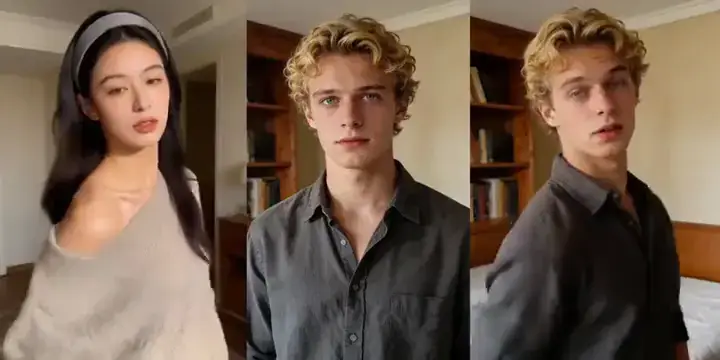
Escolha uma foto nítida e de frente
Use uma foto nítida e de alta resolução de uma única pessoa de frente para a câmera. Mantenha os olhos visíveis e mostre as partes do corpo que você quer animar. Evite fotos de perfil, em grupo, desfocadas ou com rostos cobertos.
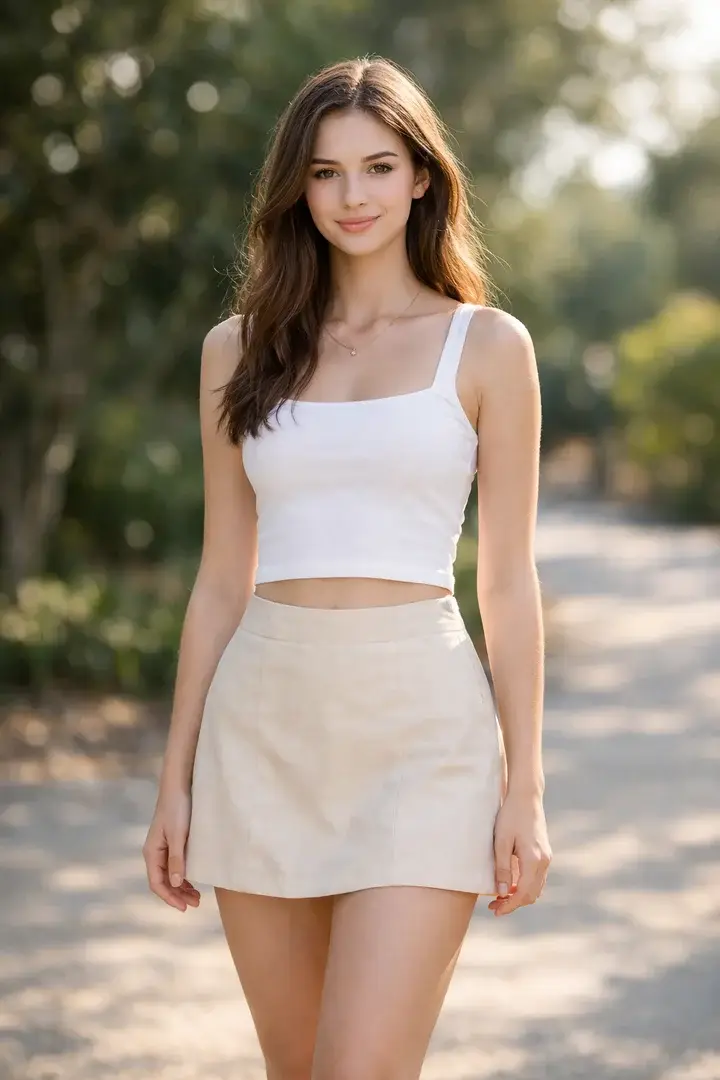
Foto recomendada
Um único rosto nítido
Fique de frente para a câmera com luz suave e uniforme. Mantenha os olhos visíveis e inclua a parte superior do corpo quando possível.
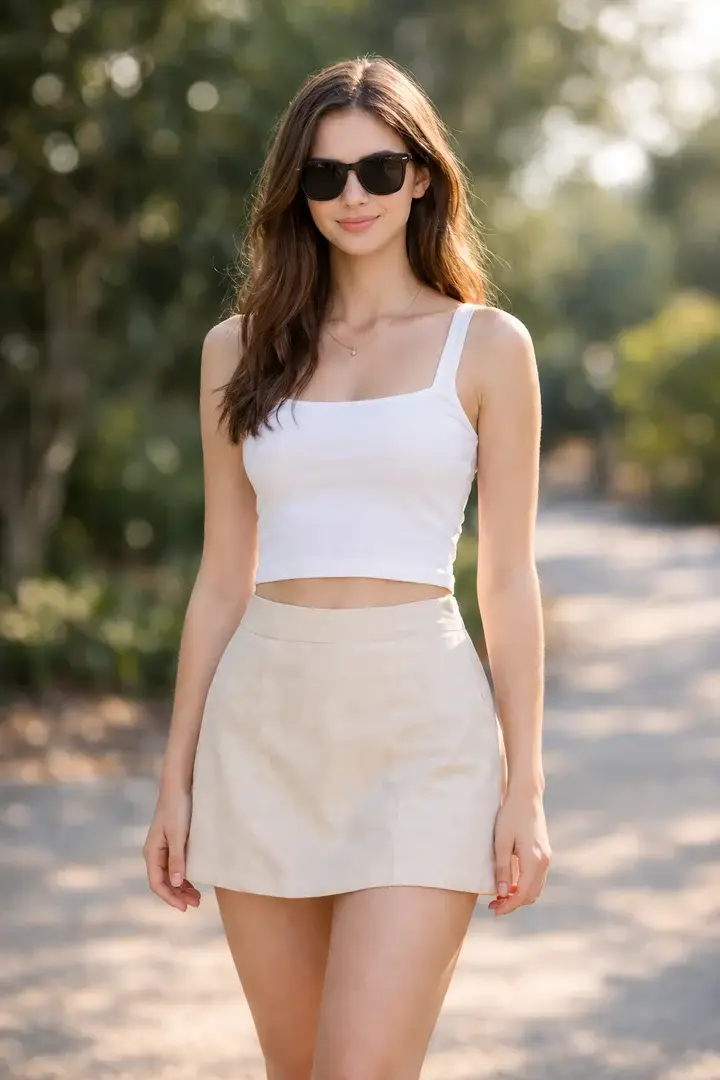
Evite
Olhos cobertos
Óculos de sol escondem os olhos e dificultam o acompanhamento dos detalhes do rosto.
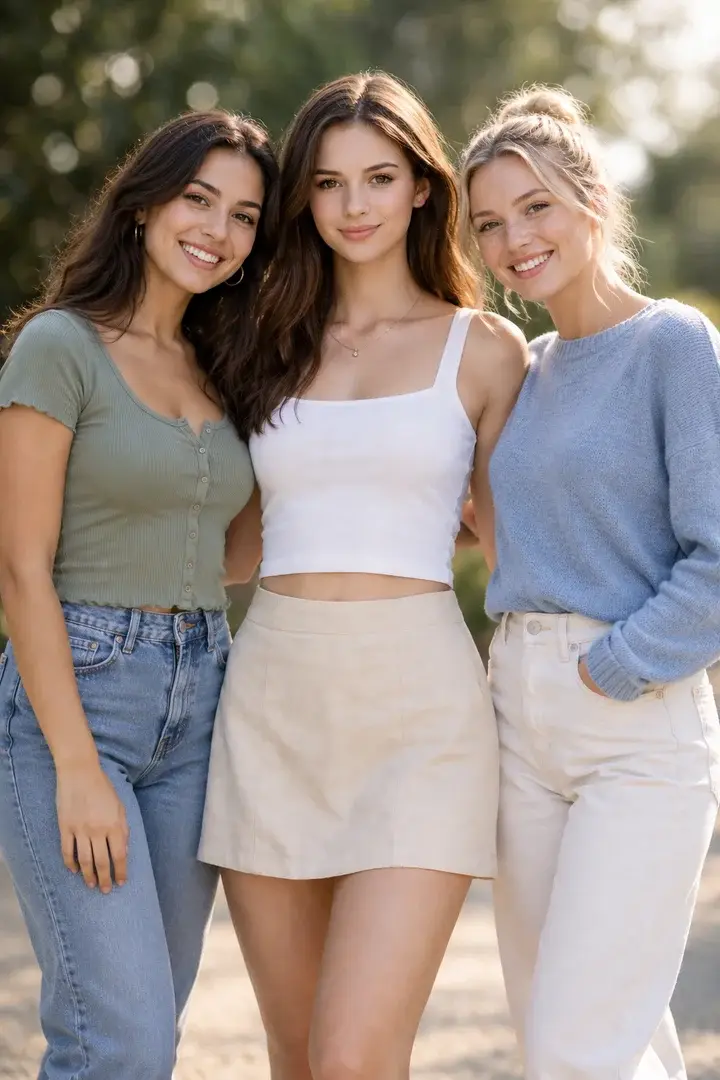
Evite
Várias pessoas
Uma foto em grupo dificulta identificar quem deve ser o protagonista. Escolha uma foto com apenas uma pessoa.
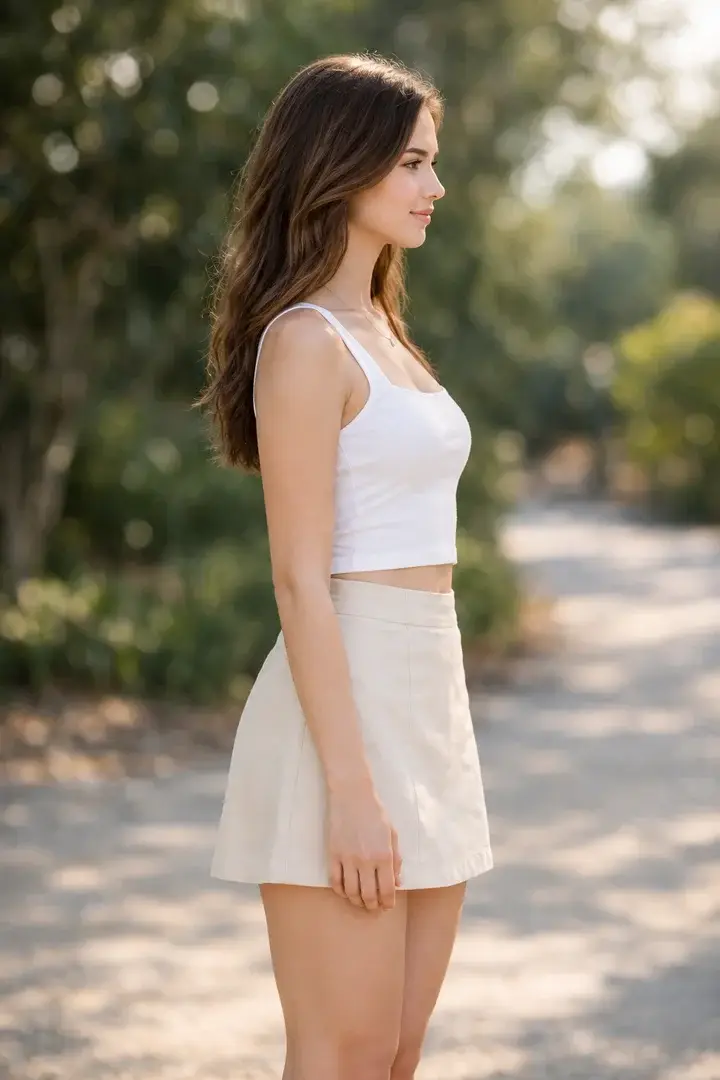
Evite
Ângulo lateral extremo
Uma foto totalmente de perfil esconde parte do rosto. Prefira uma foto de frente.
Casos de uso do controle de movimento
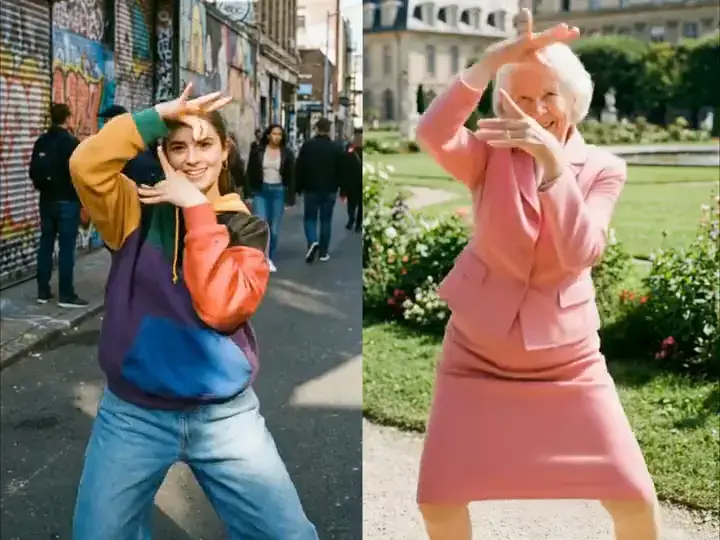
Transfira uma dança para seu personagem
Mantenha a aparência do personagem da foto e copie a coreografia de um vídeo de uma apresentação real, em vez de descrever os passos.
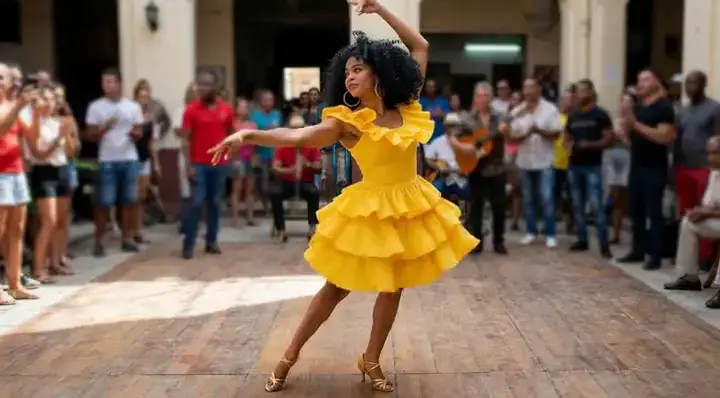
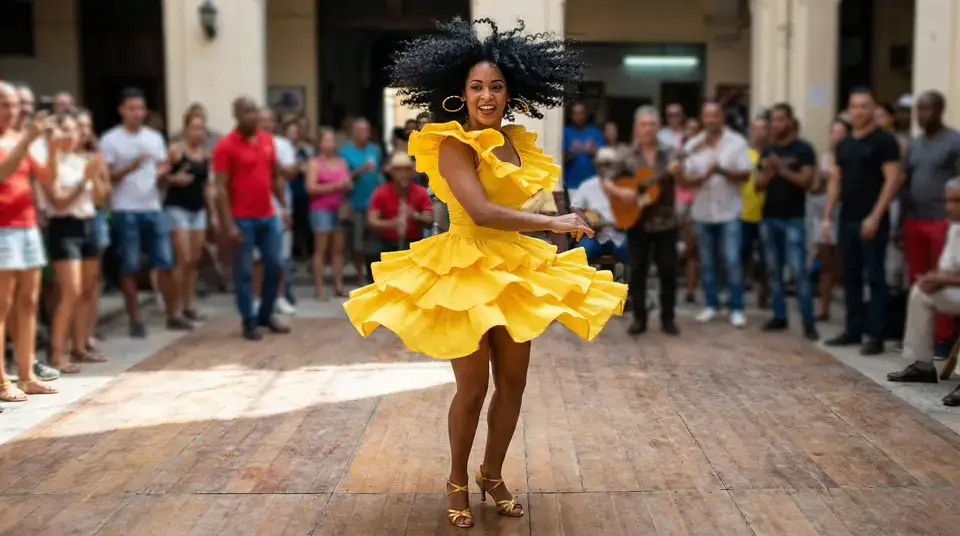
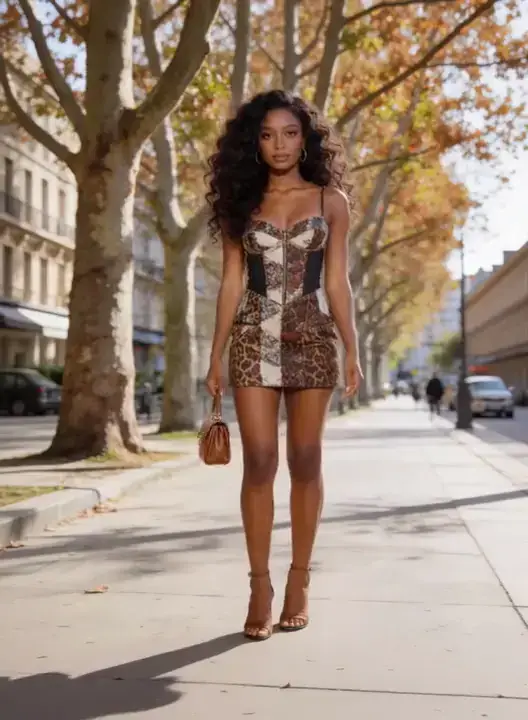
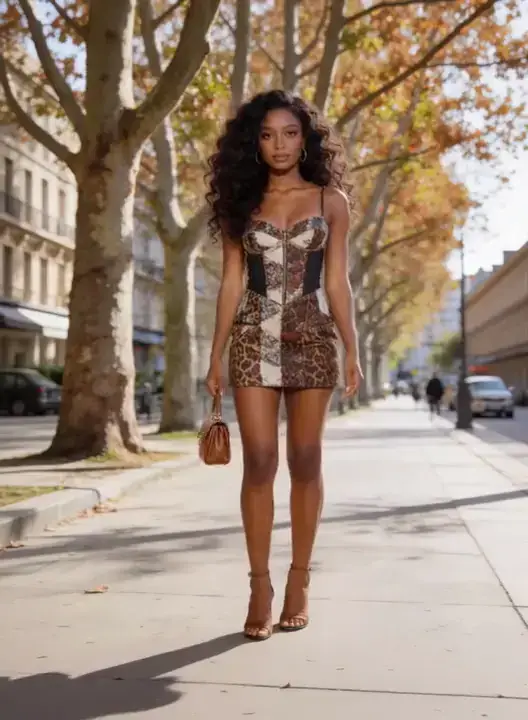
Reutilize o movimento de caminhada com um novo look
Mantenha a roupa e a silhueta da imagem. O vídeo de referência fornece a caminhada, permitindo usar o mesmo movimento com um novo look.
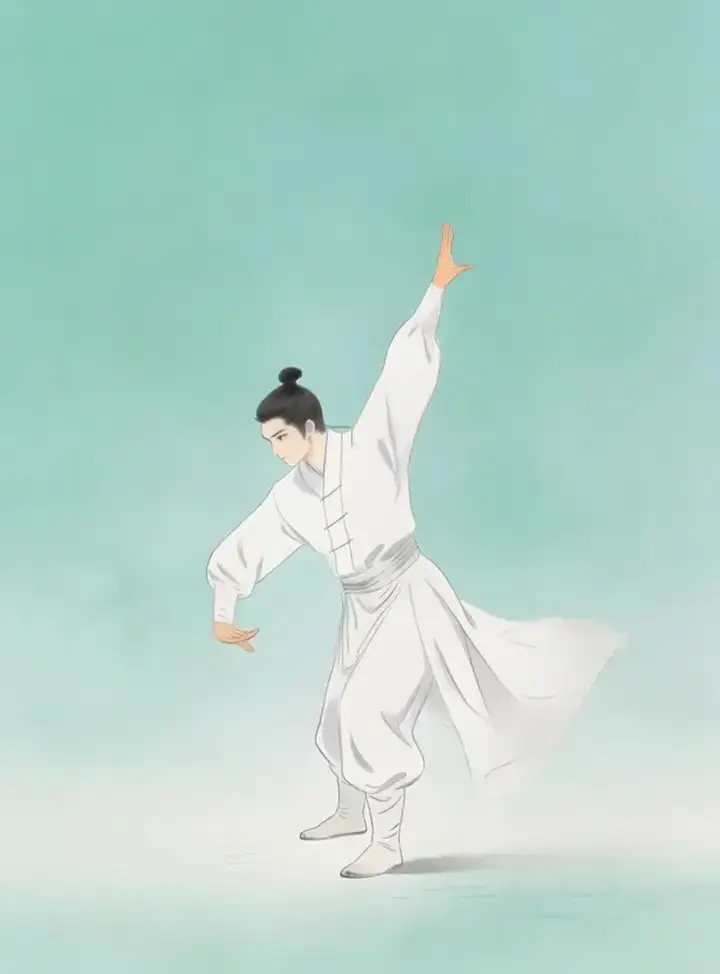
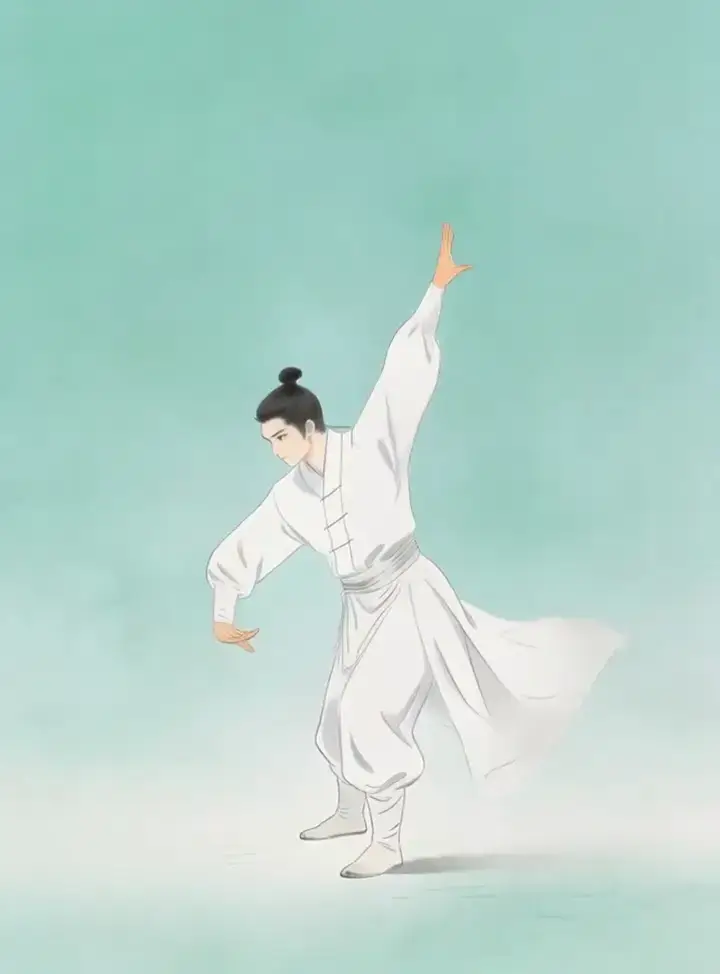
Anime um personagem ilustrado com movimentos reais
A imagem pode ser uma ilustração ou um desenho a tinta. O vídeo fornece o peso, o ritmo e a trajetória dos membros, enquanto o estilo do desenho permanece inalterado.
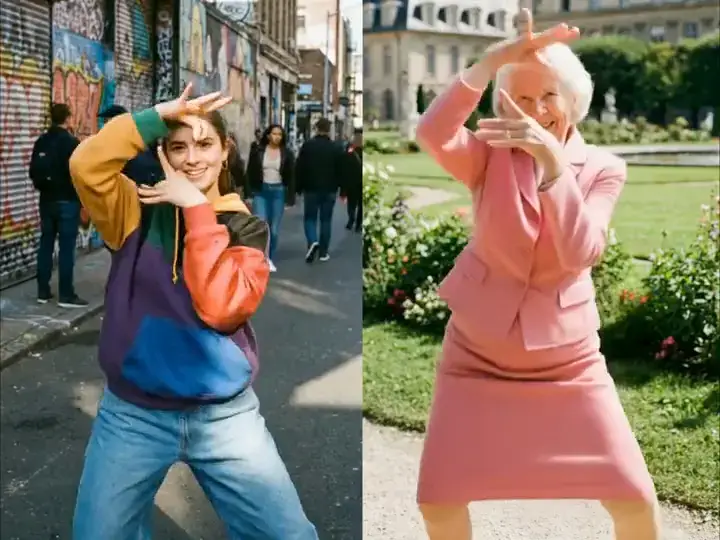
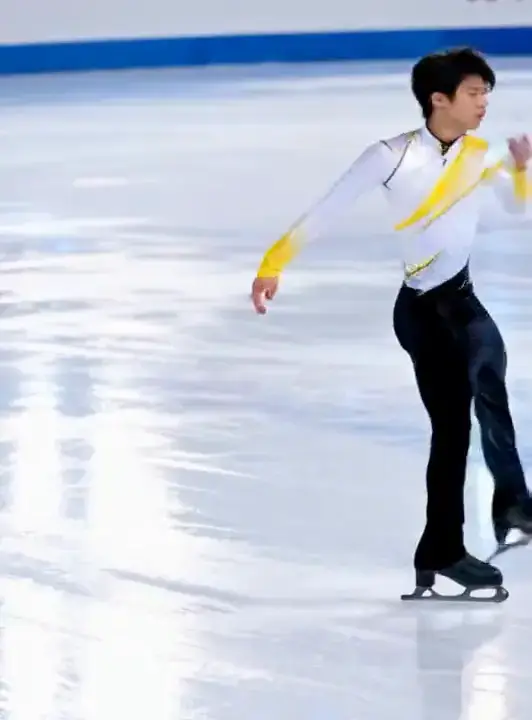
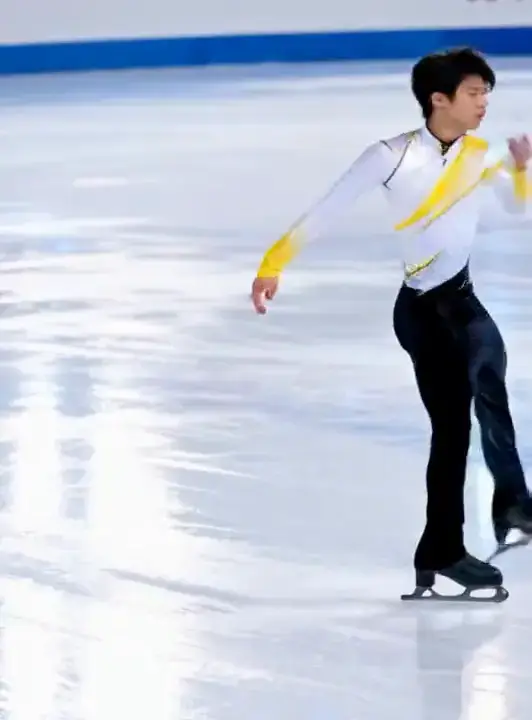
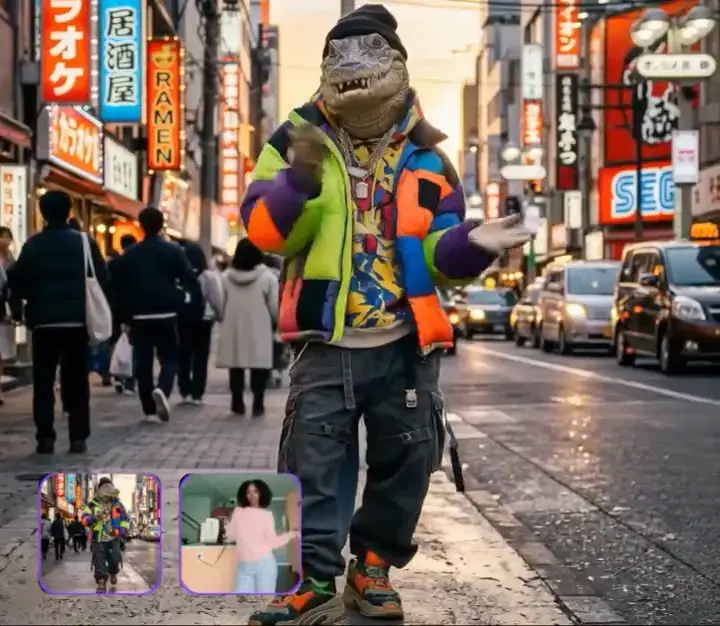
O que o controle de movimento pode fazer
Copie o movimento do vídeo
Os movimentos do corpo, os gestos, o ritmo e a expressão vêm do vídeo de referência, não de uma instrução escrita.
Mantenha o personagem da foto
O rosto, o figurino e o estilo são mantidos na imagem enquanto o movimento é aplicado — seja uma foto, ilustração ou arte estilizada.
Siga o vídeo ou mantenha o enquadramento
A configuração de vídeo reproduz uma atuação complexa de até 30 segundos, incluindo os movimentos de câmera. A configuração de foto mantém o enquadramento original, por até 10 segundos.
Como usar o controle de movimento
1. Envie uma foto
Comece com uma imagem JPEG, PNG ou WebP de sua propriedade. Combine uma foto de corpo inteiro com um vídeo de corpo inteiro e um retrato com um vídeo no mesmo enquadramento.
2. Envie um vídeo de referência
Adicione um vídeo de 3 a 30 segundos com o movimento desejado. A transferência fica mais precisa com uma única pessoa em uma tomada contínua do que com cortes ou uma multidão.
3. Gerar e baixar
Confirme o custo em créditos, gere, confira o MP4 privado e depois baixe. A duração segue o vídeo de referência.
Preços: Controle de movimento

Explore mais ferramentas de IA
Crie movimento a partir de uma imagem quando não tiver um vídeo, mude o estilo da foto primeiro ou aumente a nitidez do MP4 final.
Gerar
Imagem para vídeo
Transforme uma imagem em vídeo quando você não tiver um vídeo de atuação para copiar.
Editar
Imagem para imagem
Mude o estilo da imagem do personagem antes de transferir o movimento.
Melhorar
Ampliador de vídeo com IA
Aumente a nitidez do MP4 finalizado antes de publicar ou entregar a um cliente.
Perguntas frequentes sobre Controle de movimento
O que é o controle de movimento do MixVio?
O controle de movimento faz uma imagem reproduzir o movimento de um vídeo: movimentos corporais, gestos, ritmo e expressão. A imagem pode ser uma foto que pertence a você, incluindo uma selfie, uma ilustração ou um personagem estilizado. Não é Imagem para vídeo, que cria movimentos a partir de uma descrição, nem sincronização labial.
Como usar o Controle de movimento
São três etapas. 1) Envie uma foto: um arquivo JPEG, PNG ou WebP que pertença a você. Combine uma foto de corpo inteiro com um vídeo de corpo inteiro, e um retrato com um vídeo em enquadramento de retrato. 2) Envie um vídeo de referência de 3–30 segundos. Uma única pessoa em uma tomada contínua permite uma transferência mais precisa do que cenas com cortes ou multidões. 3) Confirme o custo em créditos, gere, confira o MP4 privado e baixe. A duração segue a do vídeo de referência.
O controle de movimento do MixVio é gratuito?
É necessário ter uma conta. Contas elegíveis conectadas ao Google podem receber créditos de boas-vindas conforme o ponto de primeiro acesso ao MixVio. Os créditos de boas-vindas são válidos por 7 dias. O Controle de movimento está disponível no plano Free quando seu saldo cobre o custo informado. A opção pública custa a partir de 13 créditos para 3 segundos em 720p. Gerações com falha não consomem créditos.
Como funcionam os créditos?
O consumo de créditos acompanha a duração do vídeo de referência. Uma geração de 3 segundos em 720p custa 13 créditos. Uma geração de 3 segundos em 1080p custa 18 créditos. A quantidade exata de créditos a reservar aparece antes de você gerar. Tarefas com falha ou canceladas liberam a reserva.
Que tipos de prompt funcionam melhor?
Deixe o campo de instruções vazio ou descreva apenas a cena, a iluminação e a câmera. Não descreva a ação — o vídeo de referência já a fornece. Exemplo: luz natural do dia, câmera estável, manter a iluminação original do local.
Envie uma foto.
Copie o movimento do vídeo.
Envie uma foto de sua propriedade e um vídeo de referência, confirme os créditos e baixe um MP4 privado.
Iniciar o controle de movimento