Imagem para imagem com IA
Dê um novo estilo a uma foto de sua propriedade, transforme-a em imagem de produto ou faça uma edição precisa. Descreva a mudança, escolha o formato e o modelo, confira os créditos antes de gerar e mantenha os resultados privados.
- Alterne entre modelos de edição
- Retrato · Produto · Interiores · Esboço
- 1:1 · 16:9 · 9:16
- PNG · A partir de 1 crédito
Usar Imagem para imagem
Exemplos de imagem para imagem
Demonstrações de edição de iluminação, interiores, roupas, detalhes de produtos e layouts de campanhas. Cada exemplo apresenta a imagem original ao lado do resultado.
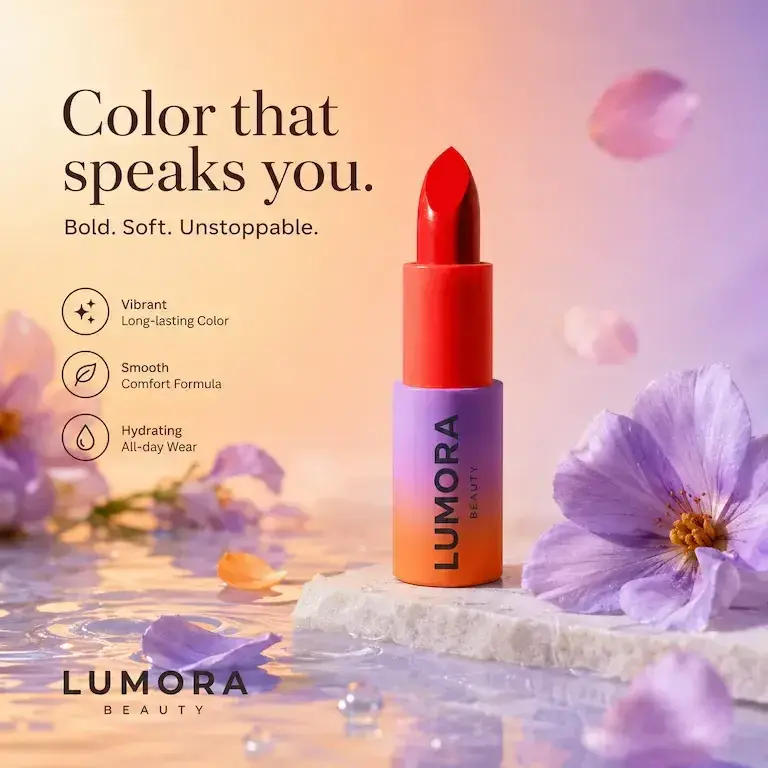
Da foto de batom ao anúncio de campanha
Prompt
Keep the same LUMORA BEAUTY lipstick, red bullet, and purple-to-orange gradient tube. Restage the pack shot into a campaign image with purple flowers, water, falling petals, and the headline Color that speaks you. Do not redesign the product.
Casos de uso de imagem para imagem com IA
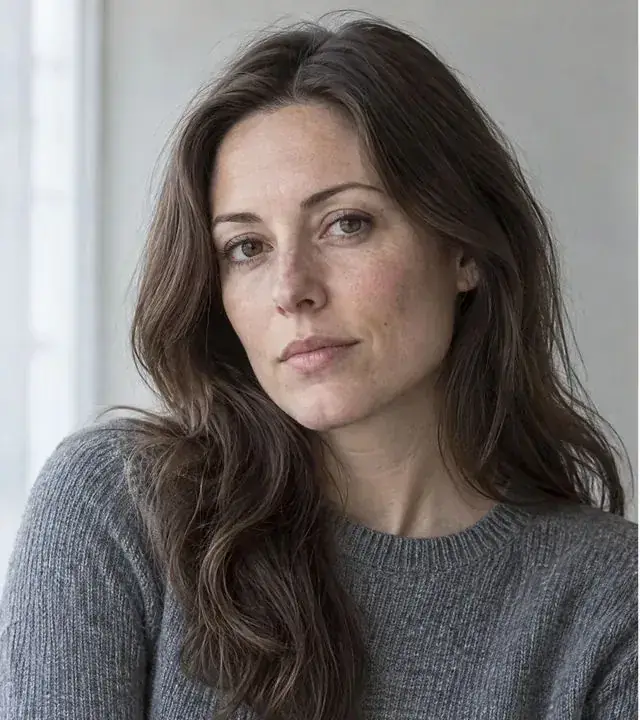
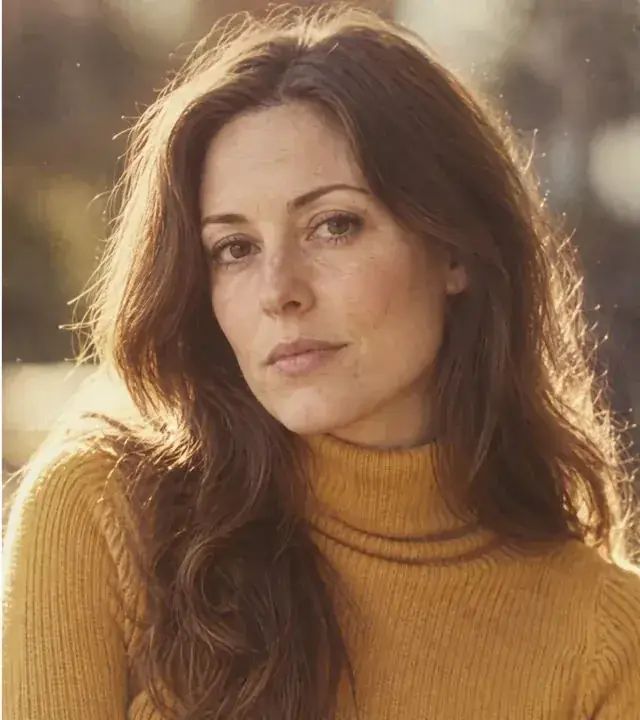
Mude o estilo dos retratos, preserve o rosto
Mude as roupas, as cores e a iluminação sem que a pessoa deixe de ser reconhecível.
Transforme fotos de produtos em anúncios de campanha
Mantenha o produto reconhecível enquanto a cena se transforma em um layout de anúncio pronto.
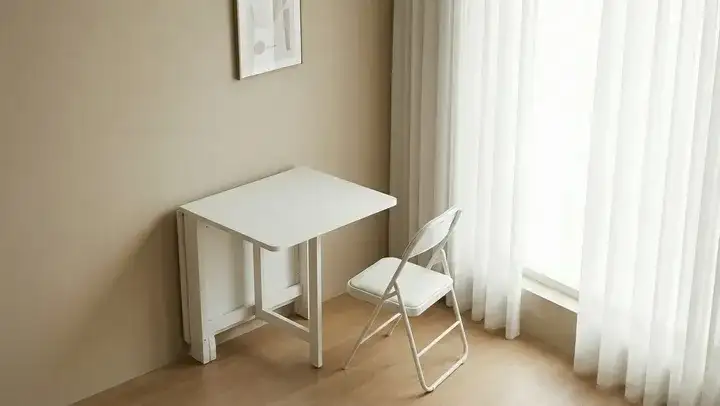
Renove um ambiente a partir de uma foto
Renove as obras de arte, os assentos e a iluminação sem mudar a disposição do ambiente nem o ângulo da câmera.
Mantenha a foto. Altere só o que você pedir.
Preserve o elemento principal
Rostos, produtos e a disposição do ambiente continuam reconhecíveis. Diga o que mudar — figurino, iluminação, cenário ou estilo — sem gerar a foto inteira novamente.
Mesma imagem, modelos diferentes
Teste uma foto de sua propriedade no GPT Image 2.5, GPT Image 2, Seedream 5.0 Pro e Nano Banana 2. Compare as edições na mesma imagem e fique com a versão que corresponde à sua proposta.
Custo antes de gerar. PNG privado.
Veja o custo exato em créditos antes de gerar. Os arquivos enviados e os resultados ficam como recursos do espaço de trabalho, e a reserva é liberada se a geração falhar.
Modelos de IA para imagem para imagem


Como gerar imagens com IA a partir de uma foto
1. Envie a foto
Comece com um retrato, uma imagem de produto, uma foto de ambiente ou um esboço que seja seu ou que você tenha autorização para editar. O botão Gerar permanece desativado até que uma imagem seja anexada.
2. Descreva a alteração
Escreva o que deve mudar e o que deve ser mantido — rosto, produto ou layout. Exemplo: mantenha o rosto e troque a blusa cinza de gola redonda por uma blusa mostarda de gola alta.
3. Gerar e baixar
Confirme o custo em créditos, gere um PNG privado, confira o resultado e depois baixe ou faça uma nova edição na mesma imagem.
Preços: Imagem para imagem

Explore mais ferramentas de IA
Anime a imagem editada, recorte a pessoa ou o objeto principal ou melhore a nitidez do arquivo exportado.
Editar
Editor de fotos com IA
Descreva uma alteração localizada, mantendo intactas as áreas que você não pediu para alterar.
Gerar
Imagem para vídeo
Transforme a imagem editada em um vídeo curto quando quiser movimento de câmera, não outra foto.
Edição
Removedor de fundo
Isole o elemento principal em um PNG transparente quando quiser remover o fundo.
Perguntas frequentes sobre Imagem para imagem
O que é um gerador de imagem para imagem com IA?
Imagem para imagem parte de uma foto de sua propriedade e mantém o elemento principal enquanto você altera o que pedir — roupa, iluminação, cenário ou estilo. Não é uma geração de texto para imagem a partir de uma tela em branco, nem é Imagem para vídeo. O MixVio encaminha a tarefa para modelos de edição de imagem avaliados e mostra o custo em créditos antes da execução.
Como gerar imagens com IA a partir de uma foto?
Siga três etapas no gerador desta página. 1) Envie a foto: um retrato, uma imagem de produto, um ambiente ou um esboço de sua propriedade ou que você tenha autorização para editar. O botão Gerar fica desativado até que uma imagem seja anexada. 2) Descreva a mudança: escreva o que deve mudar e o que deve ser mantido — rosto, produto ou composição. Exemplo: mantenha o rosto e troque a blusa cinza de gola redonda por uma de gola alta na cor mostarda. 3) Gere e baixe: confirme o custo em créditos, gere um PNG privado, confira o resultado e baixe ou faça uma nova edição na mesma imagem.
O recurso Imagem para imagem do MixVio é gratuito?
É necessário ter uma conta. Contas elegíveis conectadas ao Google podem receber créditos de boas-vindas conforme a página pela qual acessaram o MixVio pela primeira vez. Os créditos de boas-vindas são válidos por 7 dias. O recurso Imagem para imagem está disponível no plano Free quando seu saldo cobre o custo informado. O GPT Image 2.5 custa a partir de 1 crédito na qualidade baixa em 1K. No plano Free, as imagens editadas são entregues em até 1K; os planos pagos liberam qualidade e resolução maiores. Gerações com falha não consomem créditos.
Como funcionam os créditos?
O custo em créditos é informado antes de gerar, com base no modelo, na qualidade e na resolução selecionados. O GPT Image 2.5 custa a partir de 1 crédito na qualidade baixa em 1K. A geração padrão em 2K com qualidade média custa 2 créditos; os outros modelos desta página têm custos informados separadamente. Tarefas que falham ou são canceladas liberam os créditos reservados.
Que tipos de instrução funcionam melhor?
Diga o que deve permanecer e o que deve mudar na mesma instrução. Especifique a identidade, o produto ou a disposição do ambiente e peça uma única mudança — roupa, iluminação, cena ou estilo. Exemplo: mantenha a mesma mulher, o rosto e o cabelo; troque a blusa cinza de gola redonda por uma de gola alta cor mostarda. Instruções vagas como “melhore isso” deixam o modelo sem uma direção clara.
Envie a foto.
Altere só o que você pedir.
Envie uma foto sua, descreva a alteração, confirme os créditos e baixe um PNG privado.
Começar a gerar imagens