Gemini Omni Flash Gerador de vídeo com IA
Crie um vídeo curto com áudio nativo a partir de texto ou de uma imagem de sua propriedade. Instruções multimodais, custo exato em créditos exibido antes da geração e clipes privados em 720p de até 10 segundos.
- A partir de 10 créditos
- Vídeo em 720p + áudio
- Texto + imagem para vídeo
- Google · Gemini Omni Flash documentação ↗
Crie com Gemini Omni Flash
Exemplos de vídeo do Gemini Omni Flash
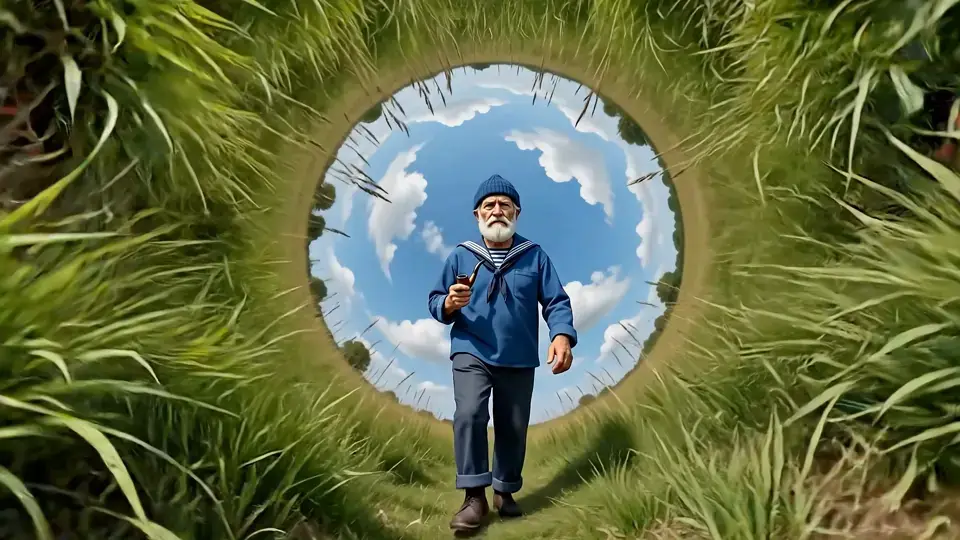
Reestilização multimodal de um ciclo de caminhada
Prompt
Referring to the extreme camera movement, perspective, and distortion in the motion reference, create a front-facing full-body walk cycle of the character from the image reference, quickly style-shifting into multiple visual styles during the walk cycle, starting from realistic cinema. Keep the environment, only change styles. Hard-cut backgrounds always centering the sky. Continuous walking, continuous audio, and style shifts in perfect sync to the beat of the audio. Cinematic, 16:9.
Principais recursos do Gemini Omni Flash
Referência multimodal
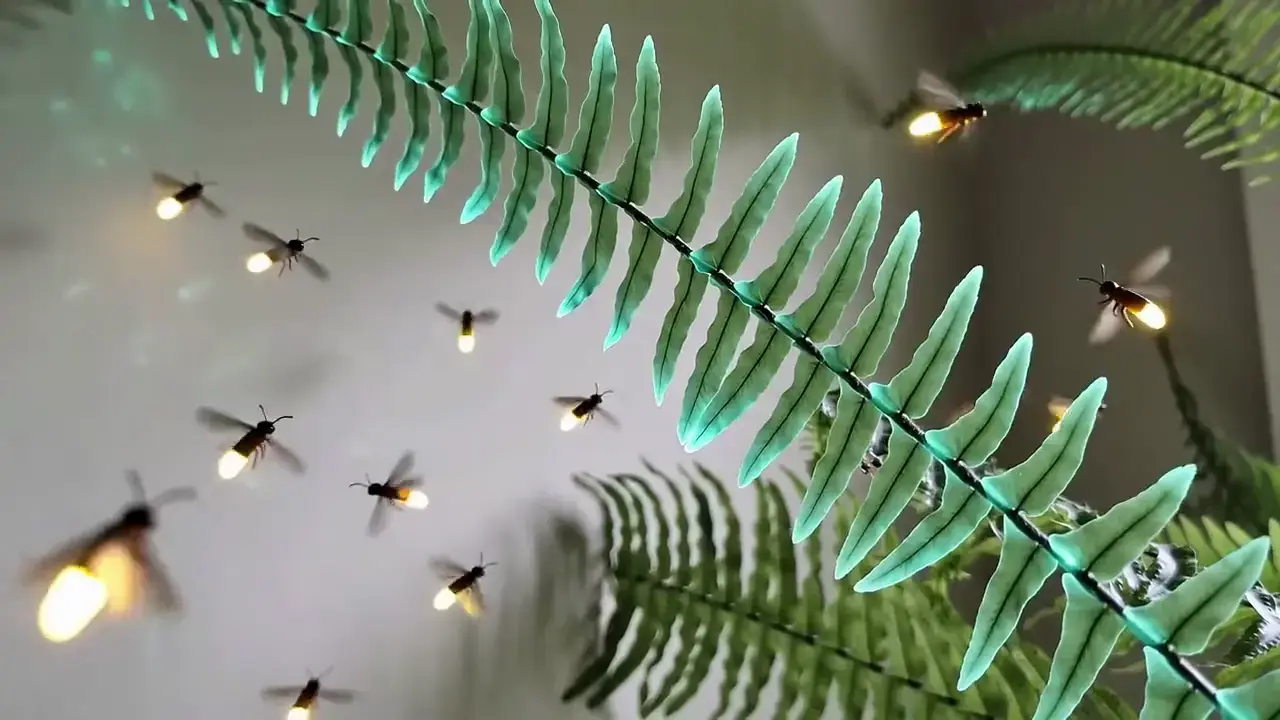
Oriente o vídeo com texto ou uma imagem de sua propriedade. Combine um briefing em linguagem simples com referências de sua propriedade para manter o controle do tema, do estilo e da composição da cena — sem depender apenas da interpretação do texto.
Como usar o Gemini Omni Flash
1. Comece com texto, imagem ou um clipe
Escreva uma descrição em texto, adicione uma imagem sua para guiar o movimento por referência ou envie um clipe curto seu para uma edição com uma única instrução. Se quiser, preencha os campos a partir de um exemplo ou recurso principal — nada é executado até você gerar.
2. Descreva movimento, texto e som
Descreva em linguagem simples a ação, a câmera, o momento de exibição do texto na tela, se necessário, e o áudio nativo. Defina a duração (até 10 s) e a proporção (16:9 ou 9:16). O Gemini Omni Flash continua na opção disponível de 720p. Mude para Gemini Omni Flash 1.1 para usar 360p, 1080p ou 4K, um quadro final ou um conjunto de referências.
3. Gere e revise
Confirme a estimativa de créditos, gere o vídeo e confira os movimentos e o áudio sincronizado antes de baixar ou refinar as instruções. A edição em sessões de conversa com várias interações continua pendente.
Preços de Gemini Omni Flash

Comparar Gemini Omni FlashComo Gemini Omni Flash se compara a outros modelos
Gemini Omni Flash
Este modeloConceitos de vídeo rápidos · Stories para redes sociais
4–10 s10–26 créditos
Clipes cinematográficos de 4 a 15 s com resolução selecionável de 720p a 4K
4–15 s13–604 créditos
Anúncios para redes sociais · Cenas com diálogo
4–8 s7–21 créditos
Perguntas frequentes sobre o Gemini Omni Flash
O que é o Gemini Omni Flash?
Gemini Omni Flash é o modelo multimodal de vídeo do Google para clipes curtos com áudio nativo sincronizado. No MixVio, a opção pública atual gera vídeos privados em 720p a partir de texto, de uma imagem de referência sua ou da edição de um clipe seu com uma única tomada. O Gemini Omni Flash 1.1 pode ser selecionado na mesma página e acrescenta 360p a 4K, um quadro final e pacotes de referência de até 7 imagens ou um vídeo com até 5 imagens. Ele foi desenvolvido para movimentos coerentes, sincronização de texto na tela e cenas fundamentadas em conhecimento — não é um modelo separado de chat Gemini 2.0 Flash.
Qual é a duração dos vídeos do Gemini Omni Flash e qual resolução é aceita?
As opções públicas do MixVio geram um clipe privado de 4, 6, 8 ou 10 segundos, normalmente em 16:9 ou 9:16. Gemini Omni Flash fica em 720p nativo. Gemini Omni Flash 1.1 também oferece 360p, 1080p e 4K na mesma página. O gerador mostra a duração, a proporção e a resolução exatas da opção selecionada.
Gemini Omni Flash gera áudio nativo?
Sim. As opções disponíveis de texto para vídeo e imagem para vídeo retornam vídeos com áudio nativo sincronizado. Descreva diálogos, sons ambientes, efeitos ou música na descrição e depois confira a fala, a mixagem e a sincronização antes de publicar.
Posso usar uma imagem ou um vídeo de origem como referência?
Sim. Gemini Omni Flash usa uma imagem estática própria (JPEG, PNG ou WebP, ≤30 MB), um vídeo de origem próprio ou um de cada. Gemini Omni Flash 1.1 pode usar uma imagem inicial com um último quadro opcional, até 7 imagens próprias ou um vídeo próprio com até 5 imagens. Não aceita áudio de referência. Use apenas arquivos seus ou que você tenha permissão para usar e revise a identidade e a continuidade, pois os detalhes ainda podem mudar.
O MixVio permite editar vídeos em várias etapas de uma conversa?
Ainda não na opção pública do MixVio. O Gemini Omni do Google aceita edição conversacional em várias rodadas nas interfaces compatíveis do Google, mas o MixVio atualmente oferece apenas geração em uma única etapa e edição de clipe de origem em uma única etapa. A edição em sessões com várias rodadas permanece pendente até que um contrato de sessão do provedor seja aprovado na revisão.
Comece sua cena com Gemini Omni Flash.
Privado. Créditos exibidos antes de gerar.
Comece com texto ou referências de sua propriedade e gere o vídeo com Gemini Omni Flash selecionado.
Criar com Gemini Omni Flash ↑